

Hi,我是冠廷 👍🏻
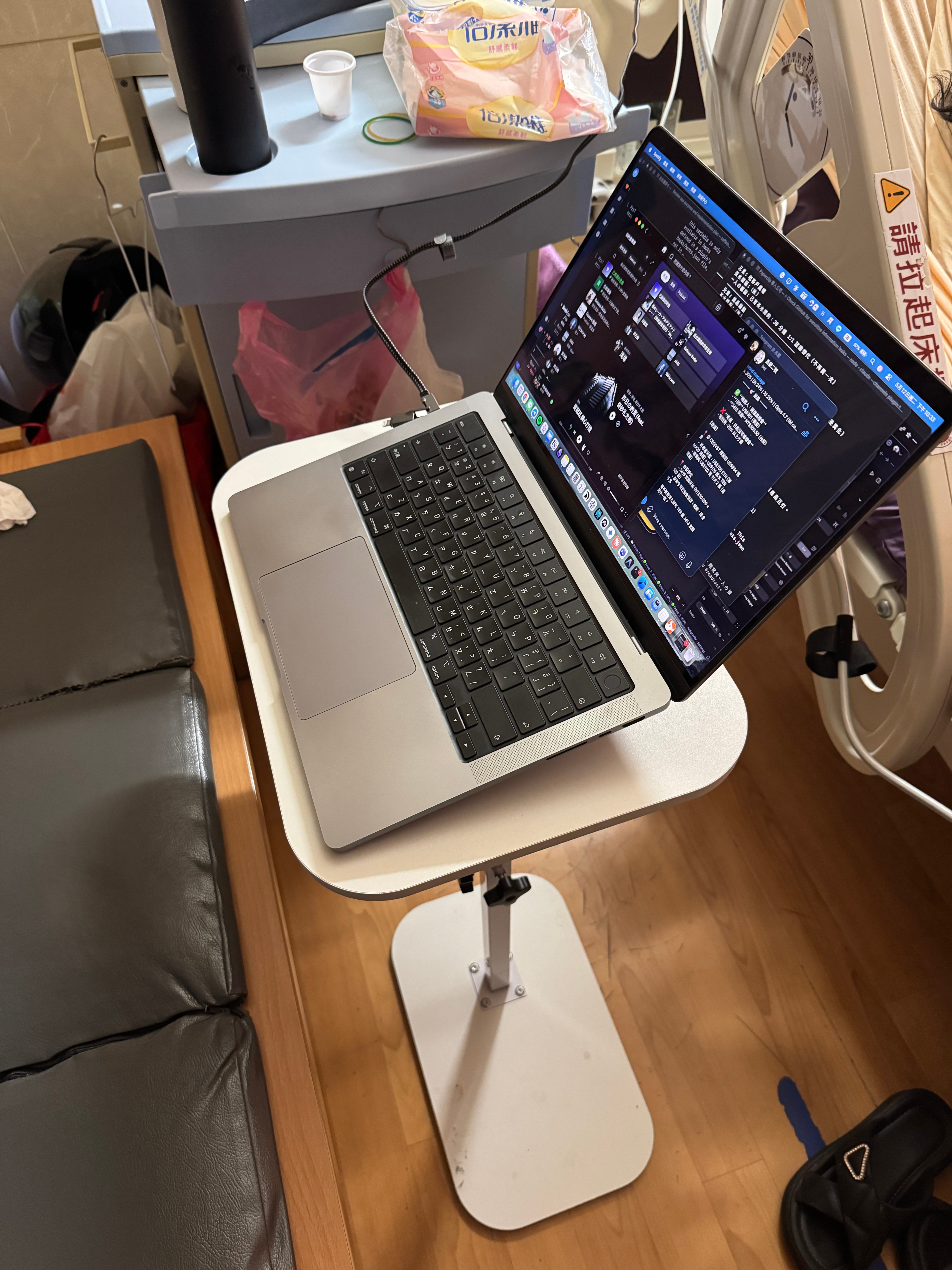
目前我正在數位遊牧中,羨慕嗎~~地點是慈濟醫院!!哈哈哈怎麼跟想像的不太一樣?
因為家人現在來醫院治療,家裡只有我不務正業,所以我抱著電腦來了~
推薦大家如果要來醫院陪病,可以帶一顆波浪型的記憶枕,可以壓扁用袋子裝,拿出來因為前後的弧度還可以當作放在膝蓋上的電腦架呢~哼哼(在手術房外等的時候特別d方便)
這次預計會住個一週左右,所以我還自己帶了一張小張的桌子,很輕很廉價,蝦皮兩百塊!大小勉強夠用!
在醫院有一種訓練營的感覺,因為沒其他事做,一整天就是瘋狂工作,意外效率頗高!但屁股跟腰確實是有點酸XD
對了,真的要推薦 AirPods Pro 3,降噪真的太方便啦~醫院太多儀器跟怪人大呼小叫,一組好的降噪耳機真的是救了我!
啊如果你有 EarPods (以前買 iPhone 送的耳機)的話也建議帶著,因為它的隔音跟沒有一樣,有些時候有奇效⋯⋯
總之,回到今天的主題
今天要跟你介紹的,是我做設計給「上班族」的 Notion 模板:
茶水間の第二大腦 — 讓你準時下班的專案管理系統!
範本是用行銷部的場景去示範,但其實邏輯不挑職位,HR、業務、產品、財務、營運⋯⋯任何想把工作放在 Notion 管理的人都能套用。
不曉得你還記不記得我之前說過:「把自己該做的事情做好,你就已經是一個 80 分的好員工!」
而這就是為此而設計的!我希望這個模板能夠幫助你,將所有上班的事都塞進來,一下班只要把 Notion 關掉,所有事情都乖乖地留在那裡。
讓 Notion 成為你的第二大腦,你就安心下班打電動吧!
它跟你用過的 Notion 模板差在哪?
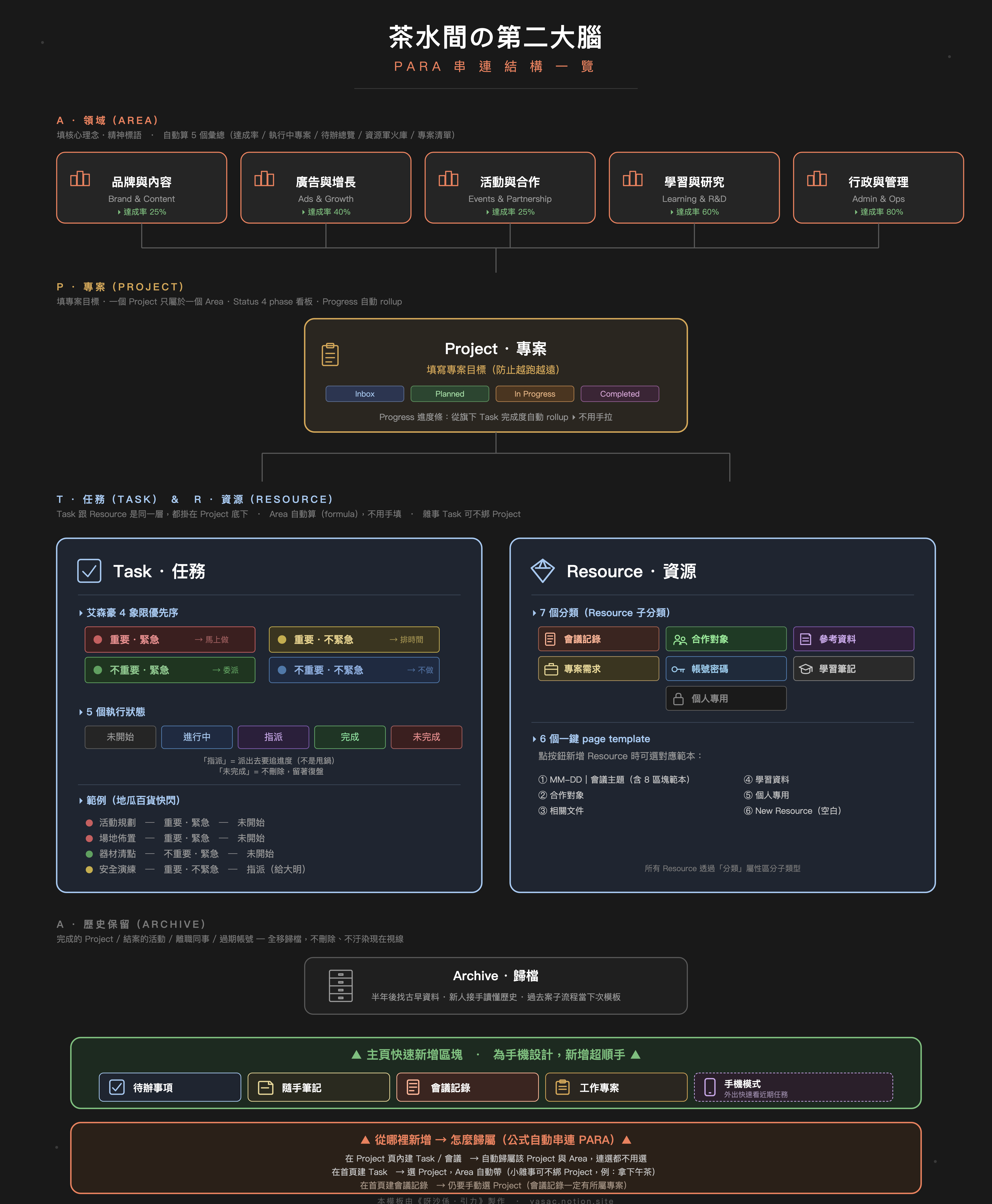
簡單來說,這套用的是經典的 PARA 方法論(Project / Area / Resource / Archive),但加了兩層常見的 PARA 沒有的東西:
・目標管理:每個領域和專案開頭都強迫你寫下「為什麼要做這個」
・全自動串連:建任務時只要選專案,所屬領域會自動算出來,不用每次填三層
目標管理的部分,你一定有參加過一種會議是:明明只是半小時要討論活動人員配置,結果最後變成在討論活動名稱是誰亂取的、午餐為什麼訂這家,然後就開始踢皮球吵不完???(就是這麼的奇妙)(如有雷同,那我只能拍拍你)
所以!我需要你每一天開啟專案的時候,都再看一次「為什麼要做這個」,然後再開始今天的任務,千萬不要越跑越偏了。
而我自己用 PARA 用了一陣子,發現有些架構只是「看起來連在一起」,在復盤的時候,才會發現整個系統的資源其實散落一地,針對這一點我透過多個公式做了大幅度強化。
下面是模板的架構圖,我以「專案」為主導,每個區塊彼此相連。如此一來,不論是在什麼狀態什麼位置,你都能快速定位到要去的地方。(也就不會出現迷路的單一資料)
頁面導覽
那我們就先來看一下這個模板的組成吧!
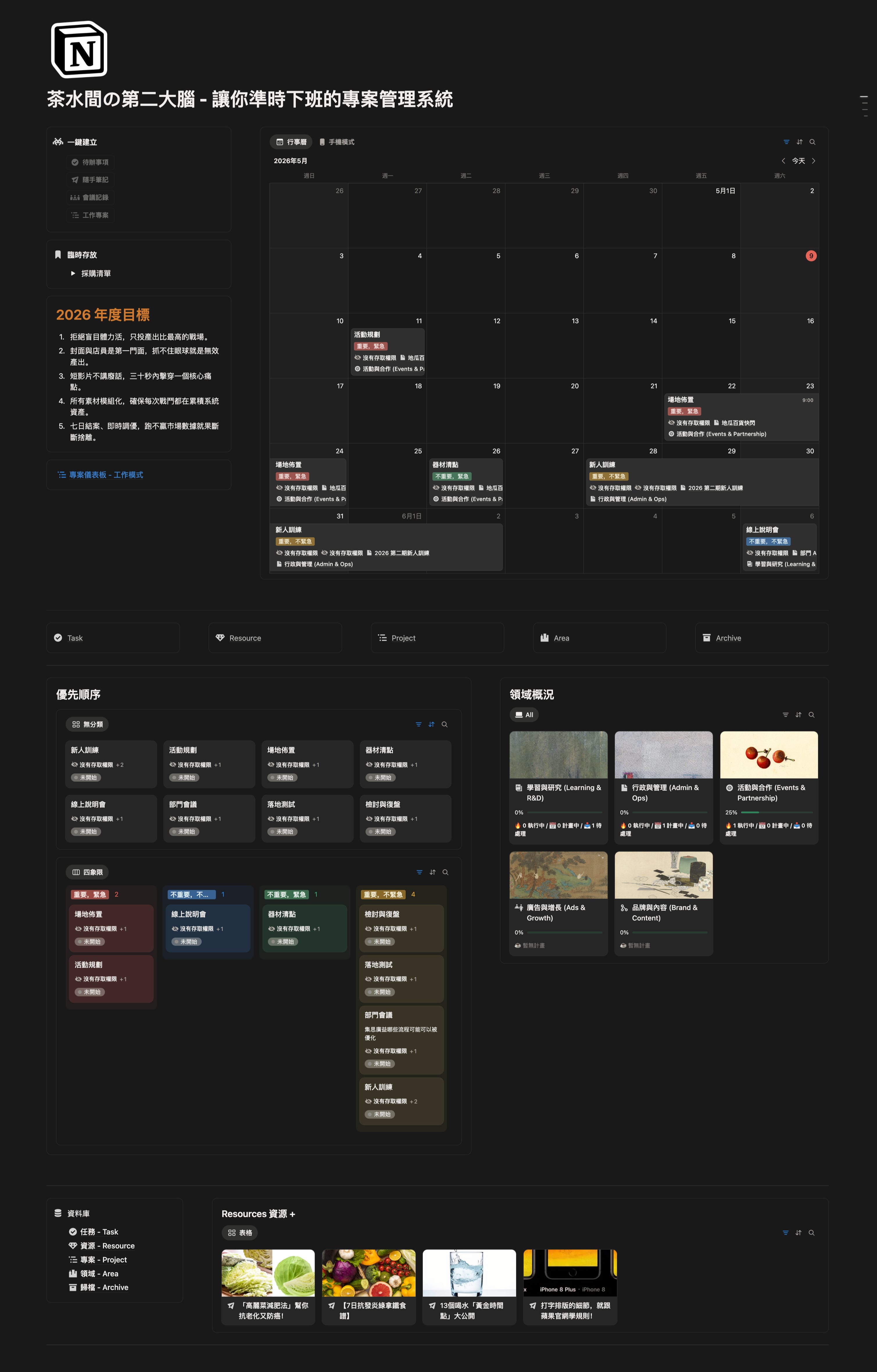
📅 1|行事曆 View(主視覺)
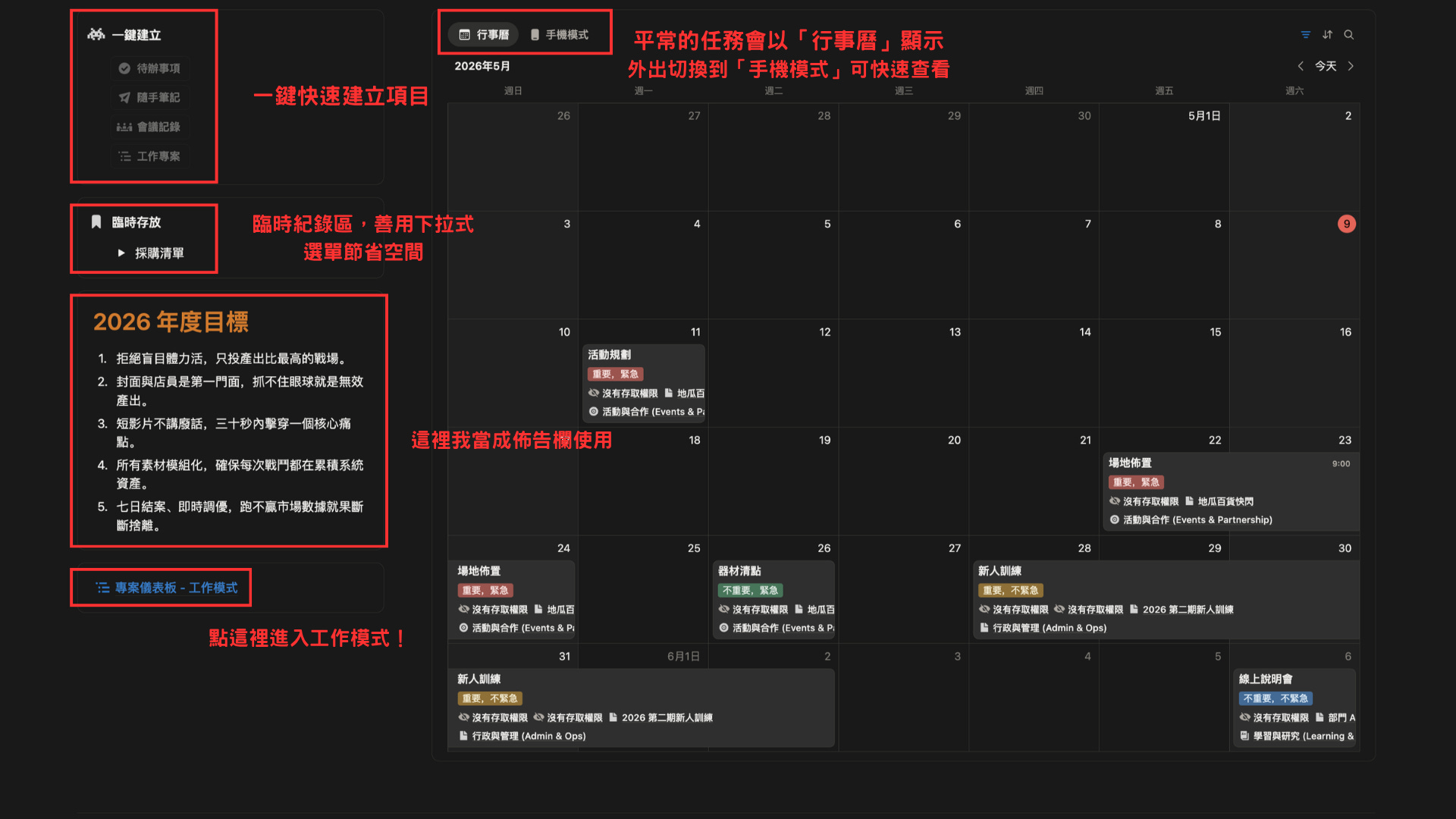
上半部主要以「任務」的行事曆為主體,這個月的所有任務按時間排好,什麼時候該做什麼都一目瞭然,搭配快速建立、臨時存放、佈告欄,組成一到辦公室馬上就能進入工作狀態的儀表板。
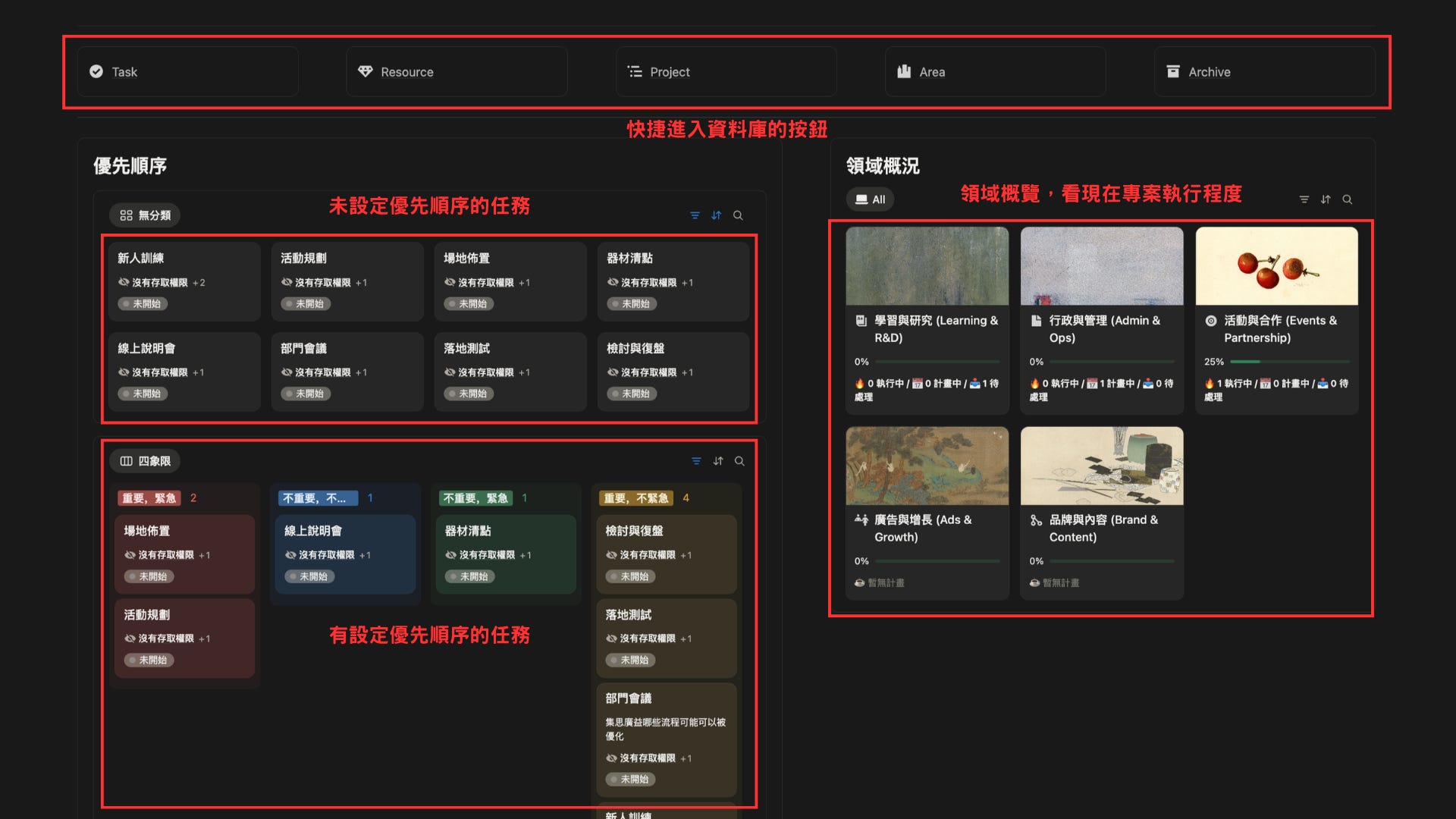
🔴🟡🟢🔵 2|下方的優先順序象限
接著往下有快速前往 PARA 各資料庫的按鈕、顯示各領域概況、將任務以艾森豪 4 象限分區排列的卡片視圖。
你可以一眼看懂「優先順序」:
・哪些是「重要 + 緊急」要先處理的
・哪些是「重要 + 不緊急」要找時間規劃的
・哪些是「不重要 + 緊急」可以指派出去的
・哪些是「不重要 + 不緊急」其實該砍掉的
為什麼同樣的任務要再用不同方式列出來呢?
我認為使用「優先順序」的時候,可以讓我跳脫行事曆的「時間束縛」,把重心放在真正重要的事情上集中處理。
而用「行事曆」的時候,我可以快速了解事件即將發生的時間序,並且提前做好一整天(週)的規劃。
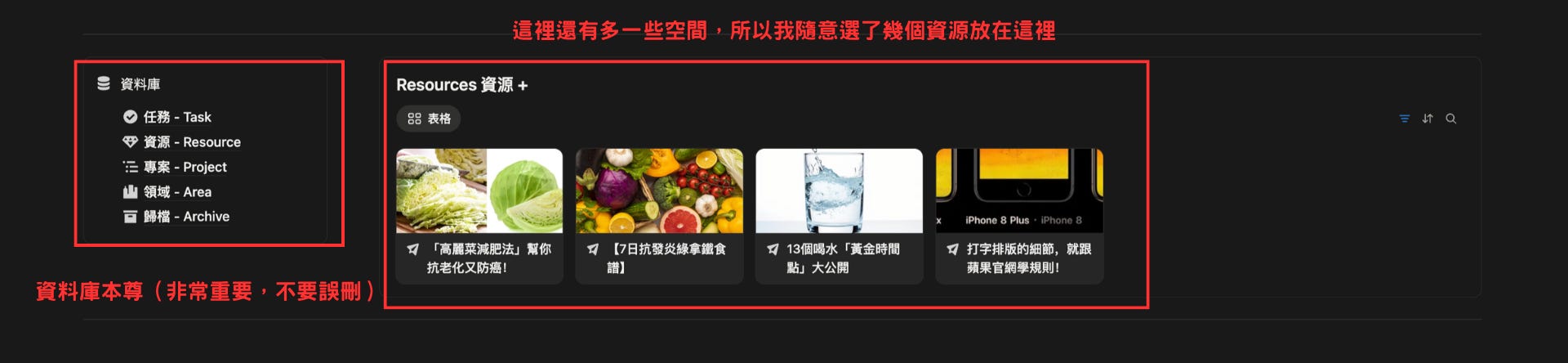
🧩 3|PARA 資料庫本體
最下面則是 PARA 資料庫本尊,千萬不要誤刪了!
然後右邊還有多一些空間,你可以在這邊放一些你常用的資源~
🎯 4|專案儀表板・工作模式
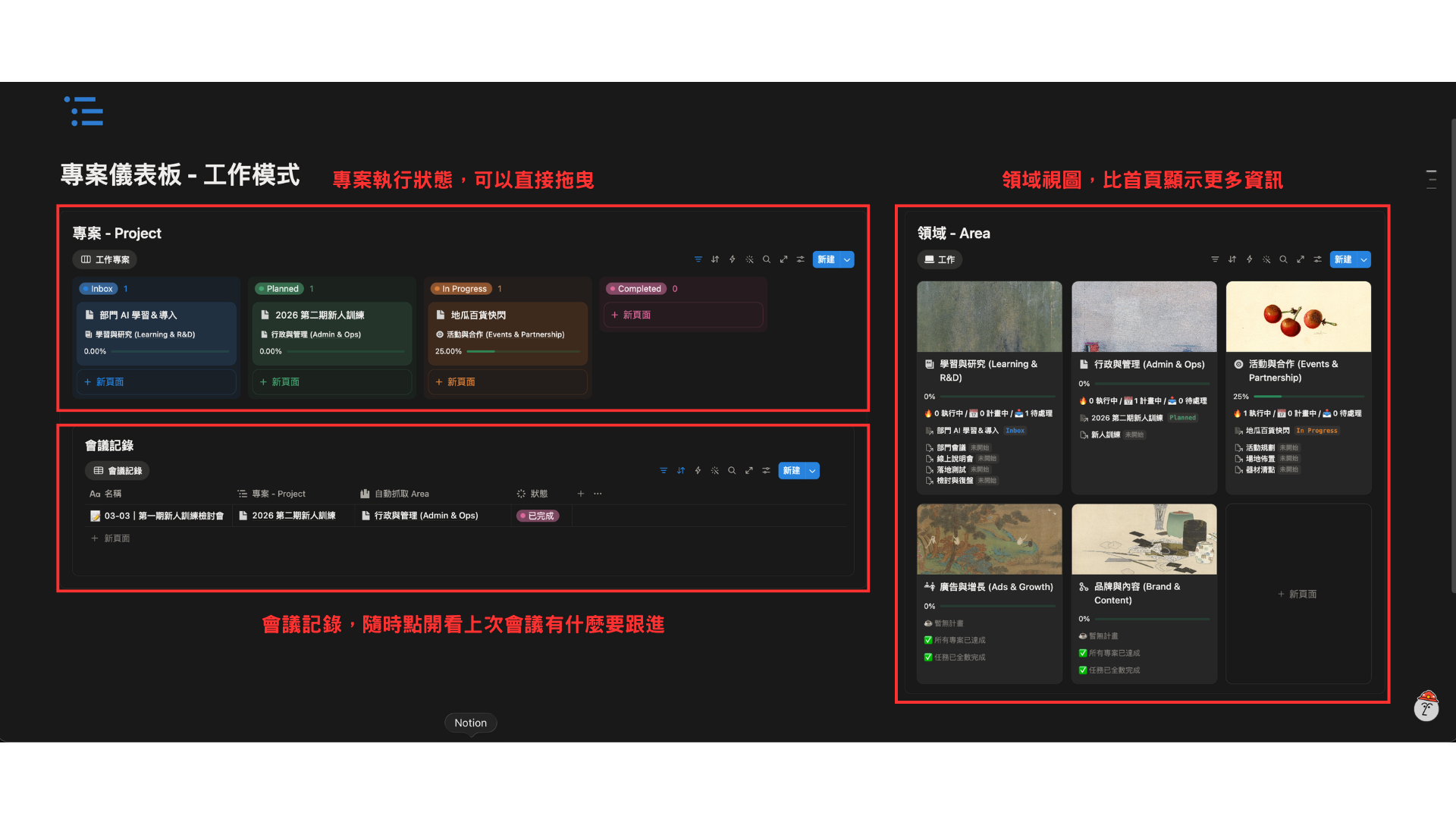
行事曆的左邊有一個獨立連結叫「專案儀表板 - 工作模式」,點一下就會看到這個畫面:
・左欄:Project(依 Status 排好的專案看板) + 會議記錄
・右欄:Area(領域當前狀況)
這一頁刻意把 Task 排除,當你需要進入 Deep Work、做企劃、寫提案、想戰略時,不要被「回 email」、「整理收據」這種雜事打斷視線。
你可以隨時回到主頁看所有 Task;但要進入「思考模式」時,這頁是切斷雜訊的入口。
手機模式
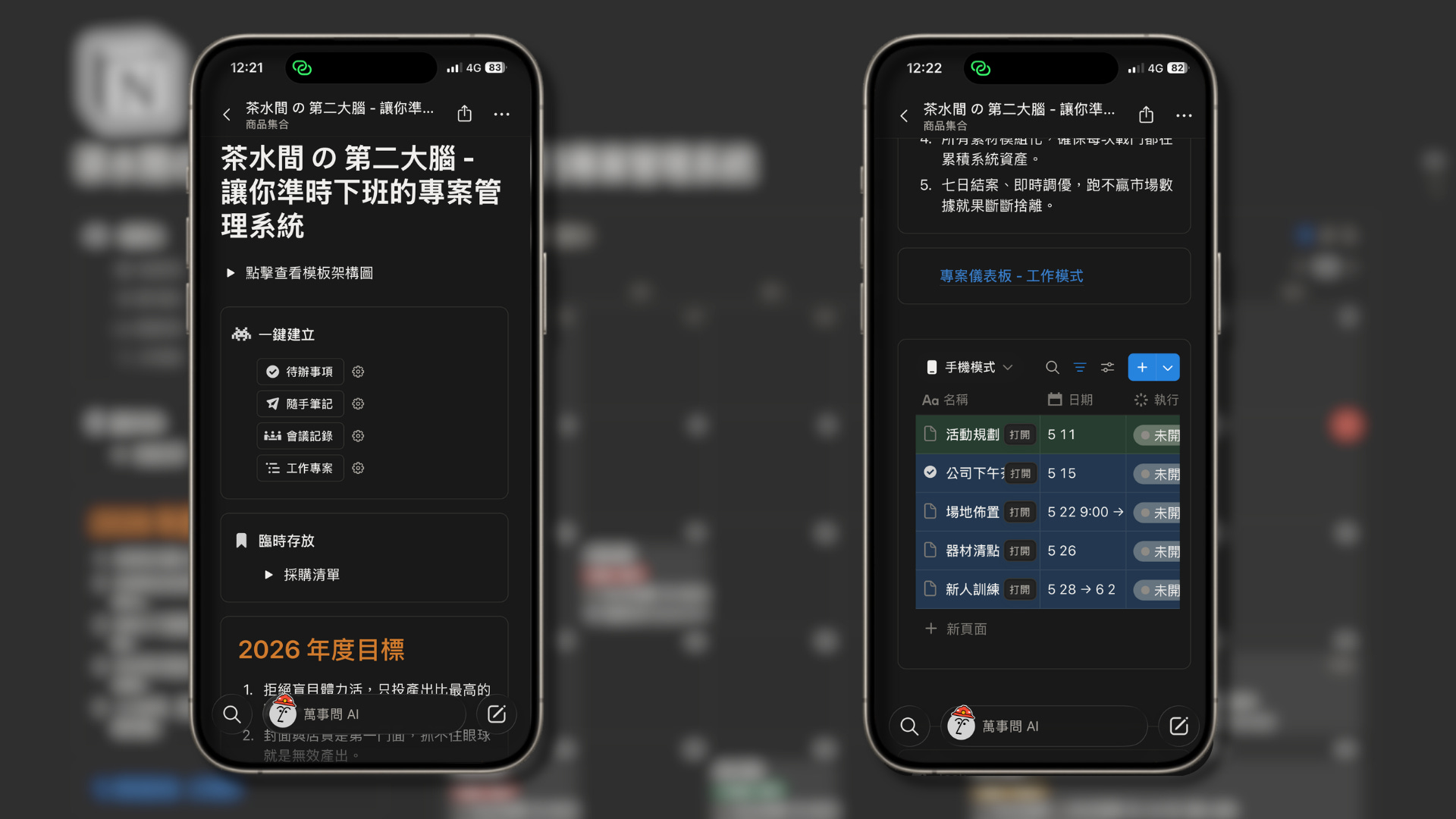
當你在外奔波,臨時需要查看或編輯 Notion 其實不是很方便,這時候你可以善用「一鍵建立」、「臨時存放」跟行事曆上方有個「手機模式」入口完成簡易的紀錄與操作。
「手機模式」點下去,畫面會變成簡潔三欄表格。並且只顯示這個月的未完成任務,日期早於今天的用綠色表示、今天或晚於今天的使用藍色表示。
第一次設定:由上而下三步驟
大概了解這個模板的邏輯之後,我們就可以開始建立自己的資料庫囉!
Step 1|先列 Area(你長期負責的領域)
Area 就是你工作上長期負責的幾個大領域,也就是「你在這間公司做的是為了什麼」
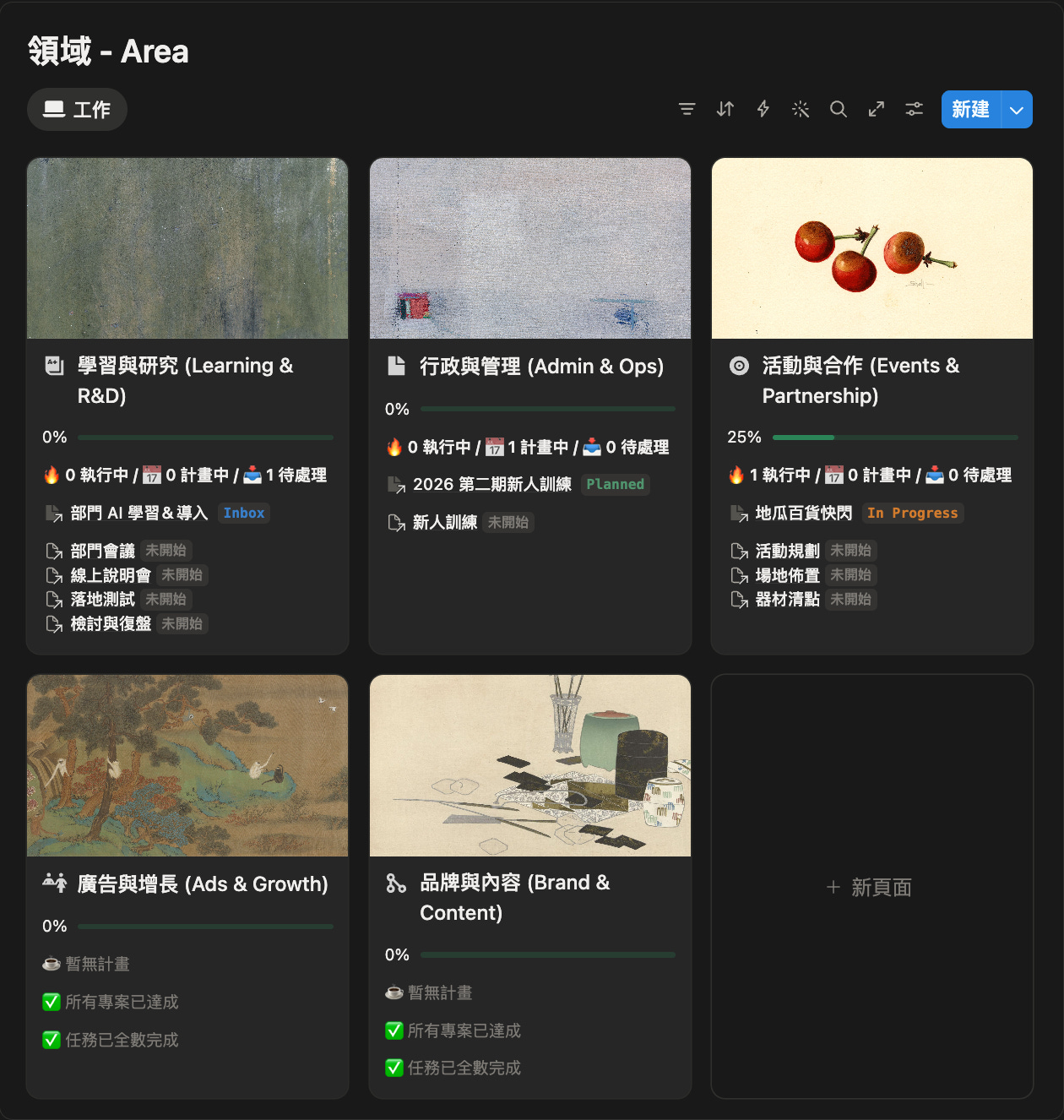
範本我以行銷部示範,列了 5 個 Area:
・📝 學習與研究
・🎨 行政與管理
・🤝 活動與合作
・📣 廣告與增長
・🎯 品牌與內容
換成你的職位的話,可能就會是:
| HR | 招募、教育訓練、員工關係、考核制度 |
| 業務 | 客戶開發、客戶維護、報價提案、合約管理 |
| 產品 | 需求收集、功能規劃、上線追蹤、用戶回饋 |
| 財務 | 日常會計、月結、預算規劃、稅務 |
| 營運 | 跨部門協調、數據分析、流程優化 |
如果真的想不到,也可以乾脆就寫「來上班領薪水」也可以,最主要是復盤的時候要知道自己到底做了什麼事情、會不會比重往某一邊偏離太多~
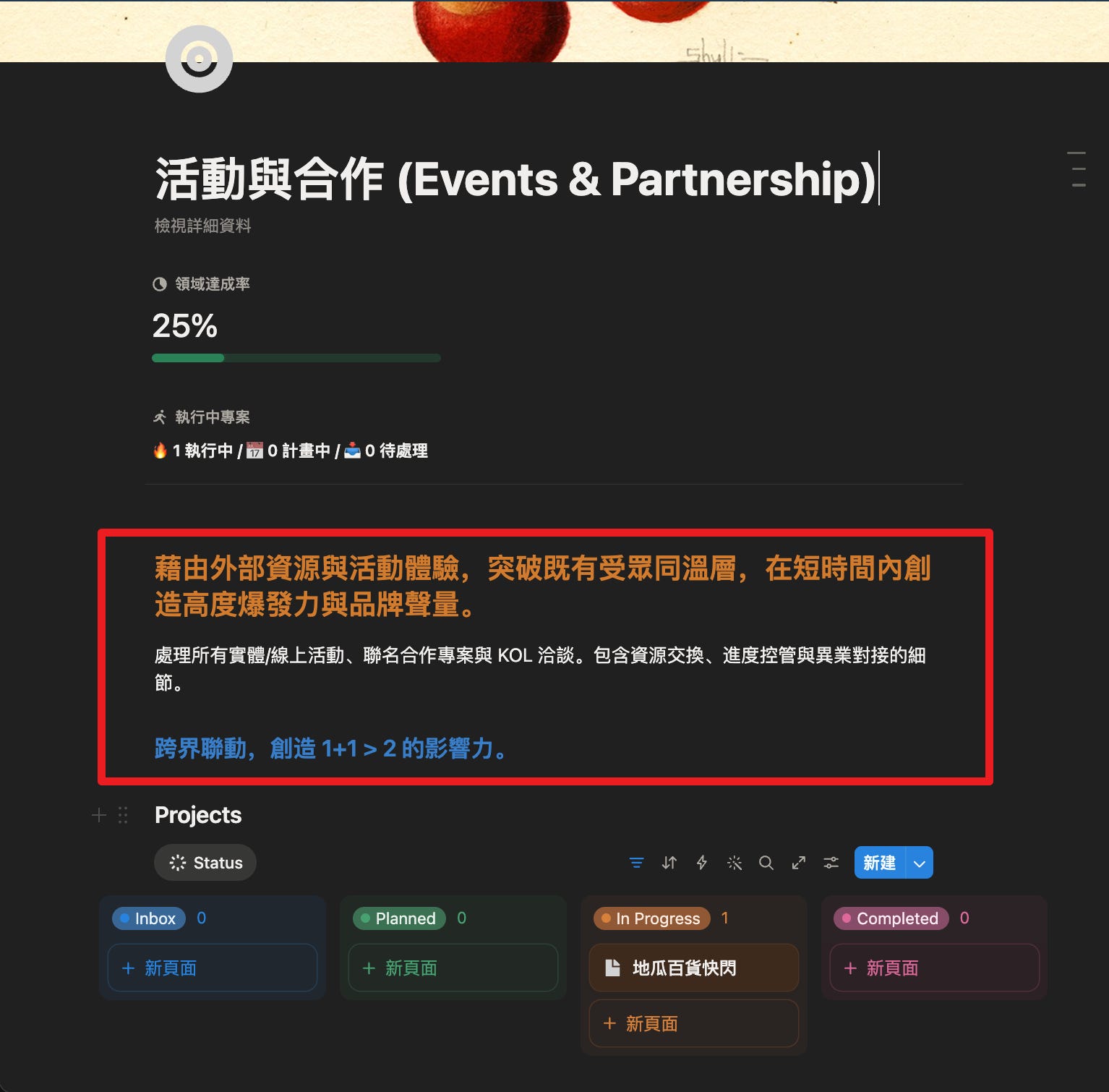
新建 Area 的時候,每個開頭都有 3 個必填欄位:
・核心理念 / 價值主張:你這個領域存在的意義
・執行細節 / 計劃簡介:實際範圍與職責
・初衷 / 精神標語:一句話 Slogan,讓你天天看見都記得方向
把這些填寫好之後,未來只要一打開 Area 就能夠知道自己有沒有離題、搞錯方向。
Step 2|每個 Area 想 Project(你要推的專案)
設定完 Area 之後,每個 Area 底下想想:現在要推什麼專案?
(或者是用現在進行中的專案,反推回去應該屬於哪個 Area)
範本示範:
・廣告投放 → 「Q2 雙 11 預熱活動」
・品牌經營 → 「年度品牌升級」
・活動合作 → 「跨品牌聯名快閃」
注意:如果你在 Area 下面直接新增 Project,它們會自動建立連結。
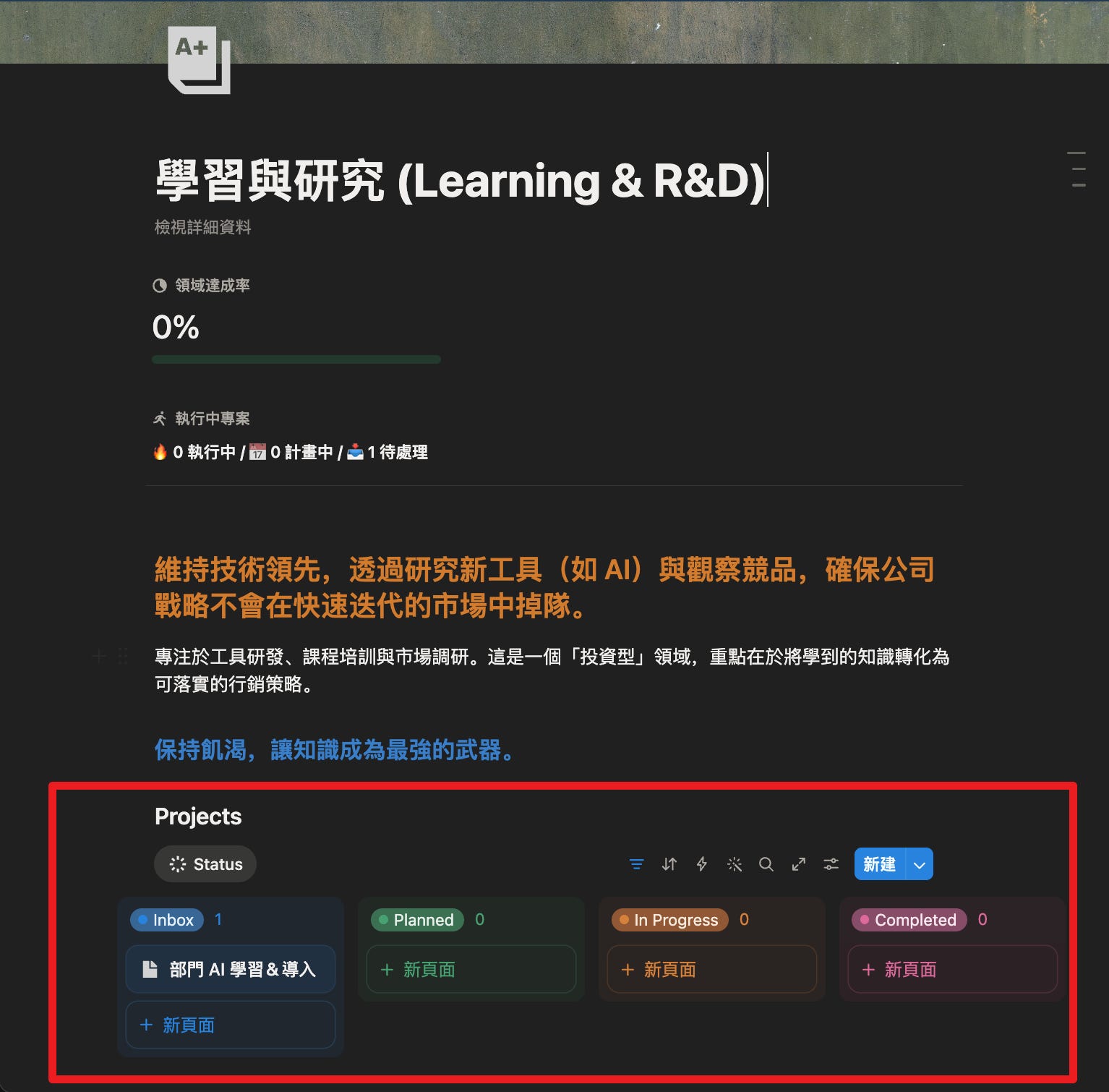
但如果你是直接新增 Project,記得要點選 Area 的「連結現有頁面」並選擇對應的 Area 才會連結在一起。
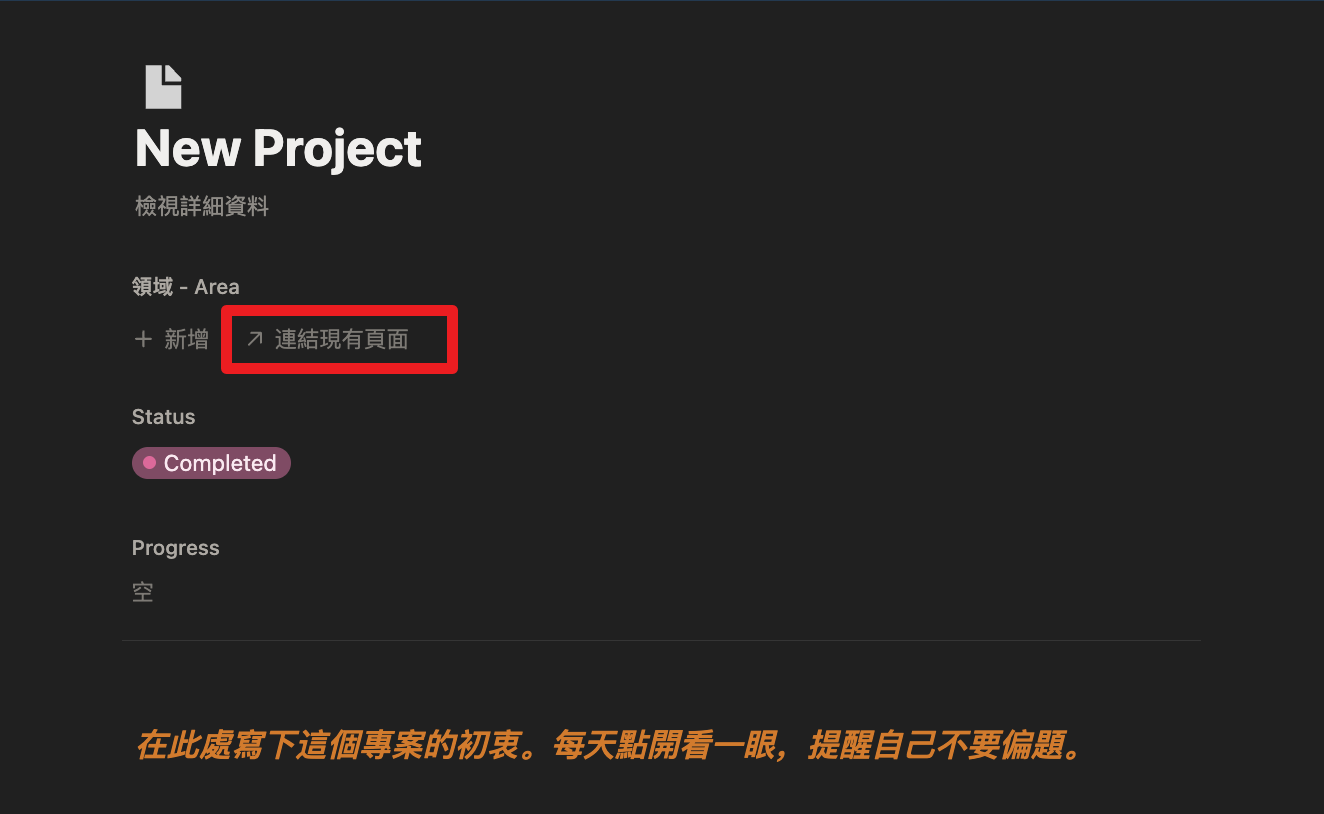
同樣的,在每個 Project 開頭有一個必填區叫「專案概要」,逼你在開工前先寫下:
> 這個專案要達成什麼?
用途就跟 Area 那段一樣,提醒自己不要偏題!不要偏題!
Step 3|Project 底下拆 Task(具體任務)
Project 是「方向」,Task 是「具體動作」。
直接在專案下方的「專案任務」新增的 Task 就會連接到該專案:
(同樣如果你是在 Project 以外的地方新增 Task,要記得連結到對應專案)
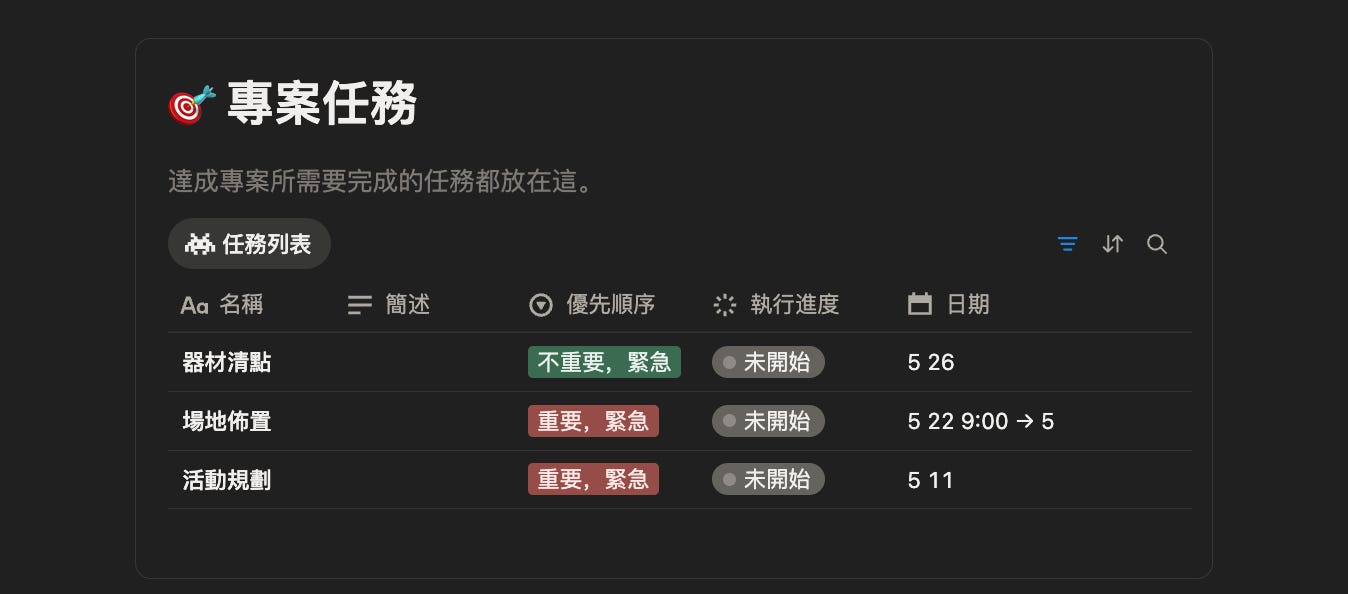
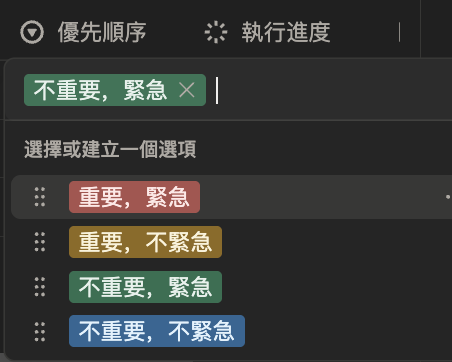
Task 內建 艾森豪 4 象限 標籤:
🔴 重要・緊急(馬上做)
🟡 重要・不緊急(排時間做)
🟢 不重要・緊急(指派出去追進度)
🔵 不重要・不緊急(其實別做)
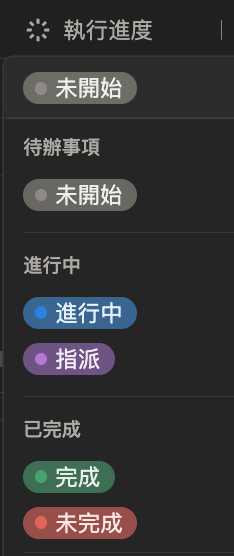
Task 還有 5 個執行狀態,覆蓋辦公室所有真實情境:
未開始 / 進行中 / 指派 / 完成 / 未完成
這裡要特別提到「指派」跟「未完成」:
「指派」 = 派出去之後你要去追進度,不是丟給人就不管。
避免「我以為他會做啊!」結果到了驗收當天才發現他根本不知道是他要做的神秘迴圈⋯⋯
「未完成」 = 不刪除、留下來復盤。
為什麼這個 Task 拖到變未完成?時間估錯?優先序錯?被插隊?留著看才能改下次的做法。
💡 小提醒:Task 不一定要綁 Project。
如果是小雜事(下午 3 點拿下午茶、回老闆 LINE、訂便當),直接在首頁建 Task 不選 Project 也行。雜事就是雜事,不需要強塞框架。
Resource|你的辦公室外部記憶體
Area / Project / Task 設好之後,就要講「Resource」了。
Resource 不只是收藏夾,是辦公室工作的整套外部記憶。
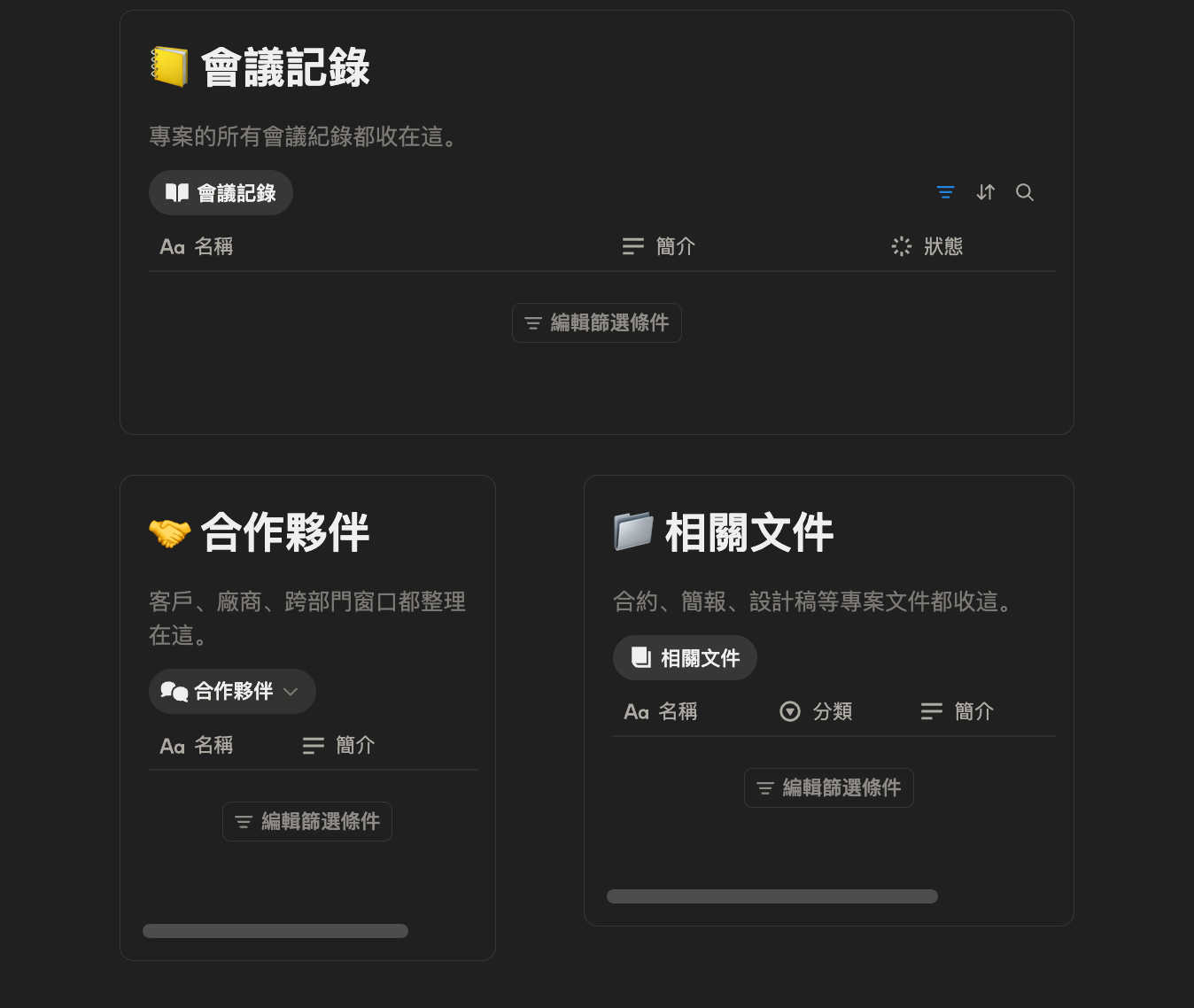
內建 6 個分類,涵蓋你會用到的常見資料類型:
・📝 會議記錄(有附一個記錄範本給你)
・👬 合作對象(廠商、客戶、KOL、跨部門對接窗口)
・📘 相關文件(專案需求、帳號密碼、規格書)
・🎓 學習資料(產業文章、課程心得)
・🔑 個人專用(跟工作無關的一些資料)
・💼 New Resource(空白範本)
Archive|歷史不刪除、未來找得回
PARA 的「A」就是 Archive —— 完成的 Project、結案的活動、離職的合作夥伴、過期的帳號密碼,全部移到 Archive 歸檔。
歷史資料不會刪除,但也不汙染現在的視線,哪一天臨時需要的時候你還是找得回來。
(離職之類的,嘻嘻)
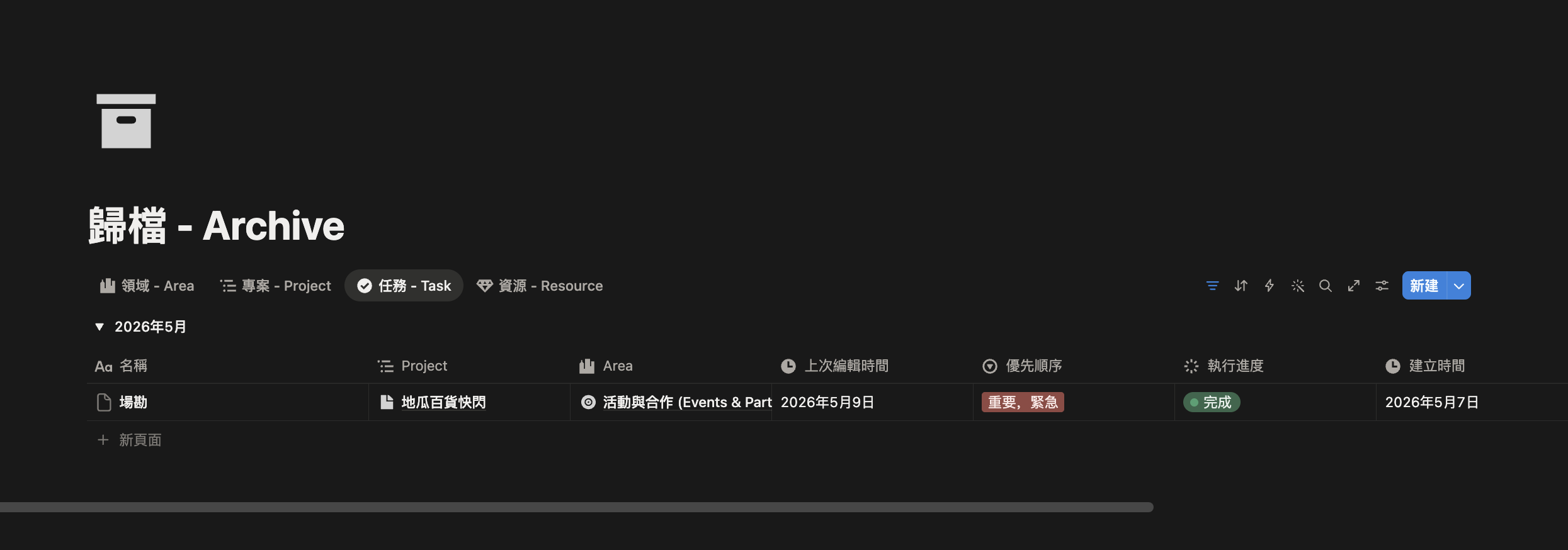
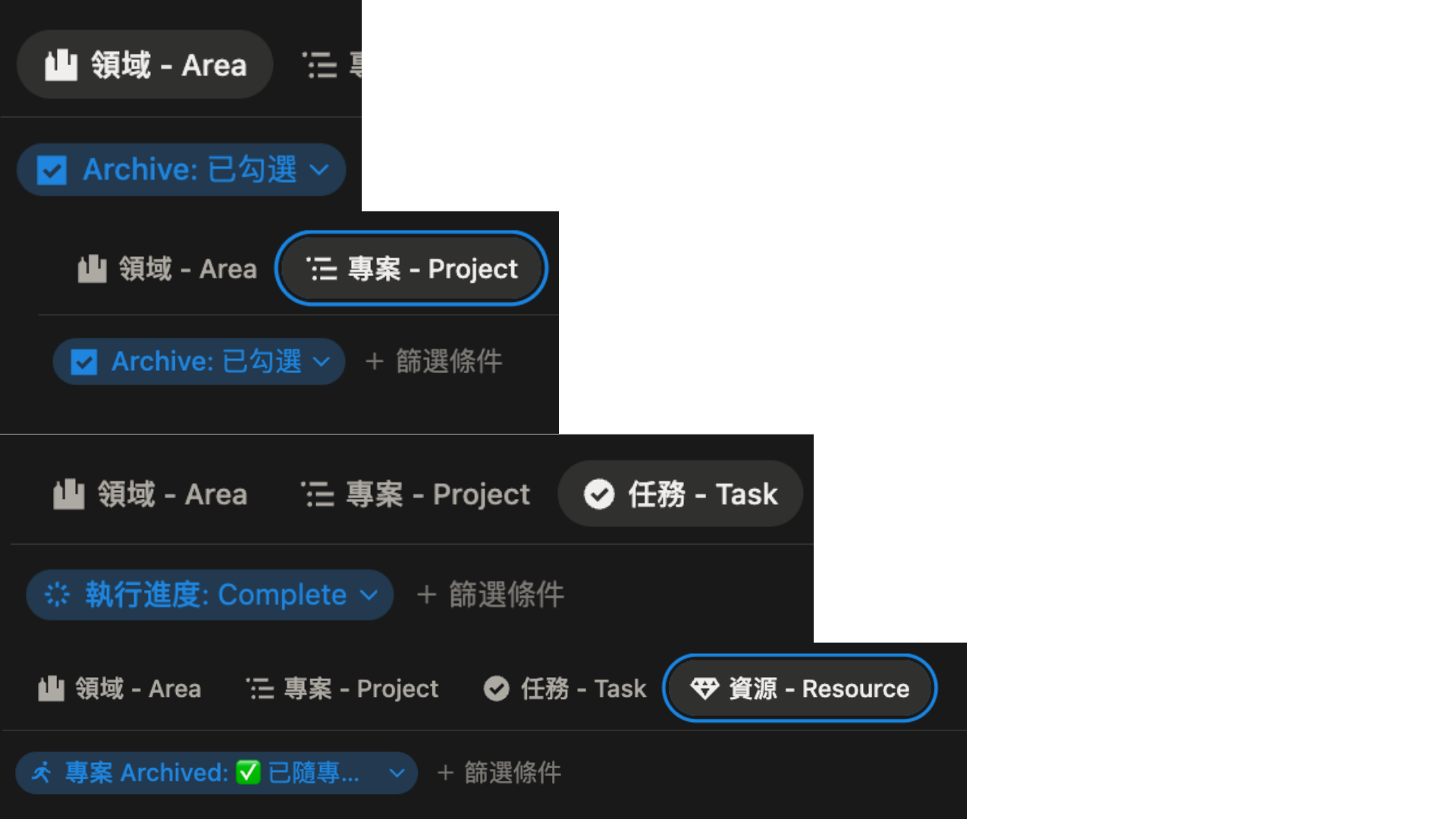
注意:Archive 資料庫其實是 PARA 透過篩選「已完成」或是「Archive」已打勾的資料:
設定完了,回到首頁看看
當你把 Area / Project / Task / Resource 都填了一輪之後,回到首頁就可以看到自己的工作在整個模板上一覽無遺啦!
從今天開始把 LINE、備忘錄、信箱裡面有的沒的資訊通通轉移到 Notion,
然後持續把工作完成 > 回報第二大腦 > 開啟新任務⋯⋯
照著這樣執行,很快你會發現腦袋輕鬆很多,思緒也更順暢!
這就是第二大腦的神奇之處,它會讓這些不常用的記憶存放到該去的位置。
上面這些都是我這三年來使用 Notion 的精華啊⋯⋯希望也能幫助到你。
就這樣~購買連結我放下面,祝大家每天都能準時下班!下次見!
新品上架!記得要使用折扣碼唷~
✨ 首發 100 份限量|折扣碼 TEATIME200 現折 200 元!
支持~已購