
我的 n8n 日程秘書:Notion 同步 Apple 行事曆全攻略
整合所有任務,不需要再同時開啟多個日曆 App

Hi,我是冠廷 👍🏻 預祝各位開工愉快 🎆以上是我在過年期間寫的段落(根本只有一句)…本來想在過年發這篇,看來是想太美…
最近發現原來我是加班會停不下來的類型,每天熬夜、沒運動、計劃只剩計劃
覺得繼續這樣下去會完蛋,所以接下來我要強迫自己每天的工作時數了
其實這半年來試過超多種方式但都失敗了,列舉給你看看:
Notion 自動建立課表,並且每天要回填紀錄
每個時間段像高中課表一樣,一天不小心睡晚點就整個毀掉,沒幾天就不用了
接著我把幾點到幾點要幹嘛刪掉
但想做的事情太多,做完還得總結自己做了什麼,不知道要寫啥就放棄了
本來打算先把正職工作做完,就有時間做其他計劃,結果是無限加班停不下來⋯⋯
有沒有做完或歸檔 Notion 好像沒差,反正沒人會看(?)
後來想說不然每日 Vlog 好了,好像很多人在做
順便把觀眾當主管,回報每日工作
結果拍兩三天,發現我每天都一樣,畫面就是我在敲鍵盤,做著敲鍵盤、站著敲鍵盤⋯
架著手機會分心,時不時去看錄影狀況,沒辦法好好工作
每天要上等於每天都還要剪輯,剪輯完還要發佈,一兩個小時又飛掉,做出來的東西也很隨便
現在在這,我打算用 Threads 來打卡,基本上算是結合上面兩種方法
但把「工作」排到最後,一天的開始先密集進行個人計劃,後半段才是工作,做完就去洗洗睡。這樣既保持每日產出,也不會讓工作掉隊(希望是這樣啦)
每個任務都設定鬧鐘計時,做完就拍張照打卡耍廢一下,加上今天學到的事,像我今天把黑糖水加到美式咖啡裡,真是有夠難喝
目前覺得大幅降低製作 Vlog 的痛苦,還能同時做打卡回報,算是執行成本非常低
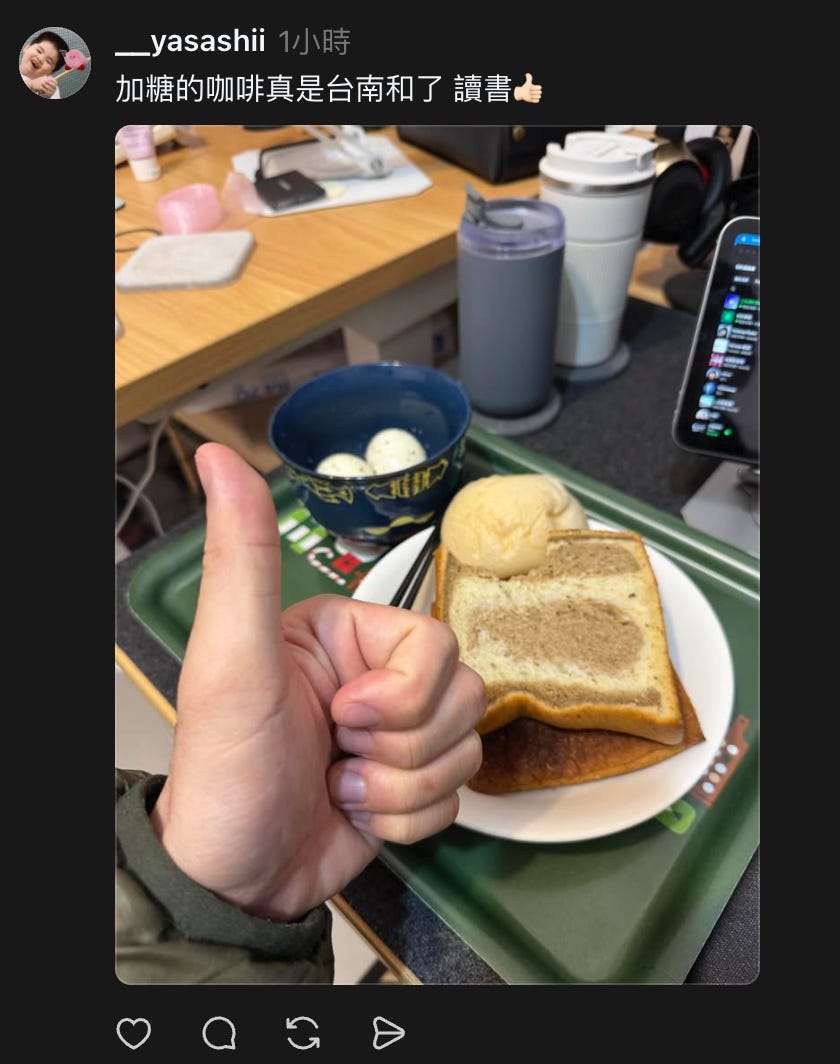
過一陣子再來看看有沒有效,如果你也跟我一樣卡在這不上不下的狀態,我唯一能建議的就是先別把自己塞太滿⋯⋯其他的我也還在體會⋯⋯總之還是先回到今天的主題!
今天要跟你分享的是,一件我抱怨很久的事,我習慣使用 Apple 行事曆跟同事共享工作日程,它的手機介面跟小工具非常好用,但我個人又習慣把所有東西都放在 Notion 上管理
偏偏 Notion Calendar 沒辦法串接 Apple 行事曆、手機介面是以「三天」為單位且不能調整(我習慣看週、月)、小工具每天都必須手動點開來刷新一次資料(這點超鳥)
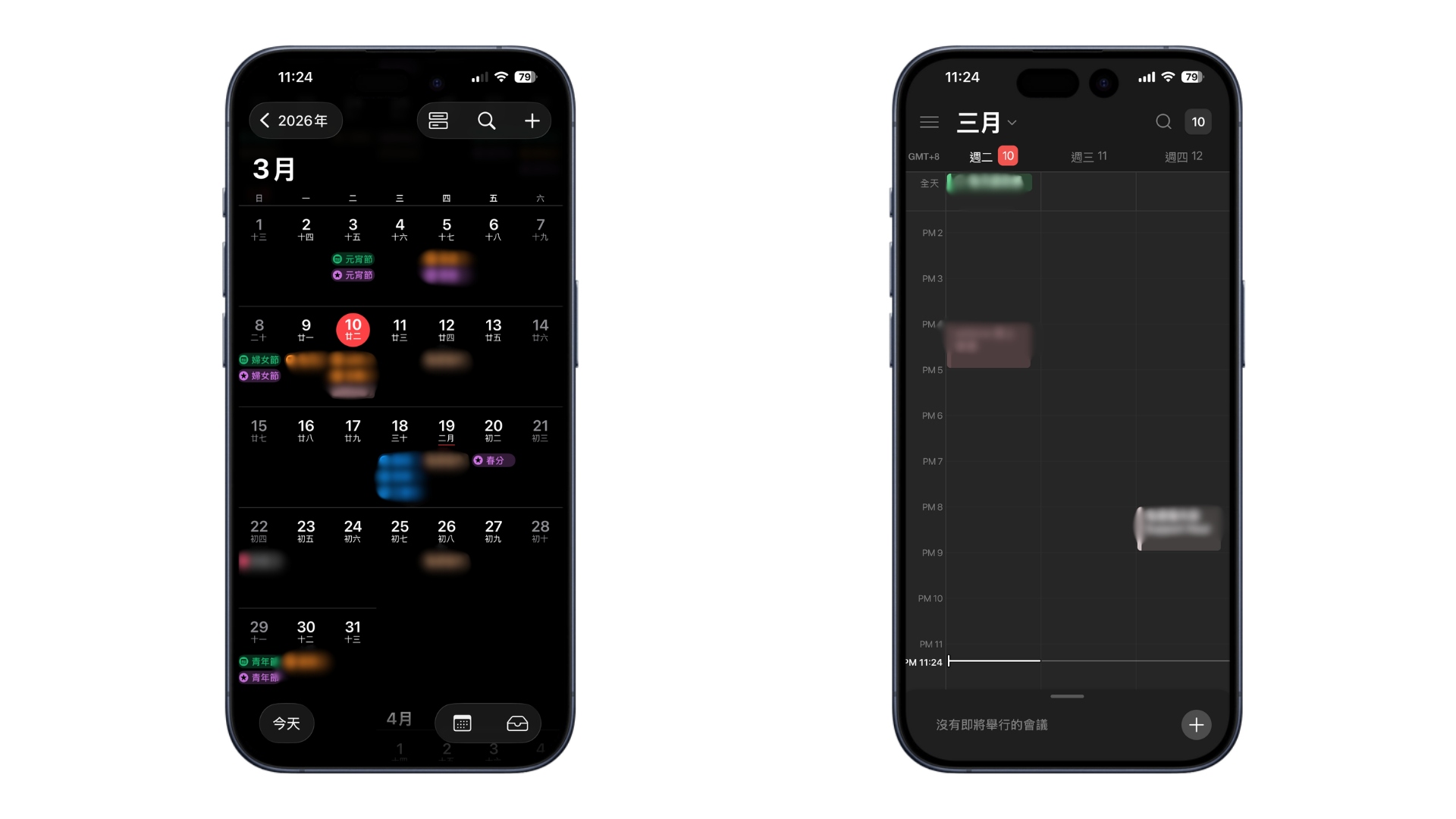
查了一下發現不少人有這個困擾,還找到了這個 ☕️ Notion Cafe ⤫ Calendar 🗓️ ,它能夠在 Apple 行事曆上顯示 Notion 上的任務,正是我要的!
但免費版只能設定一組行事曆,權限給別人好像也不是太放心?至少讓我知道這件事是可行的!於是我的 AI 匠人魂又燃燒了起來,馬上把 Gemini 叫起來工作!
做完之後長成下面這樣,簡單來說就是把 Notion 任務項目上的時間做成 .ics 檔案來訂閱,這樣所有不同行事曆都能在同一個介面顯示,不用到處切來切去太棒了~~
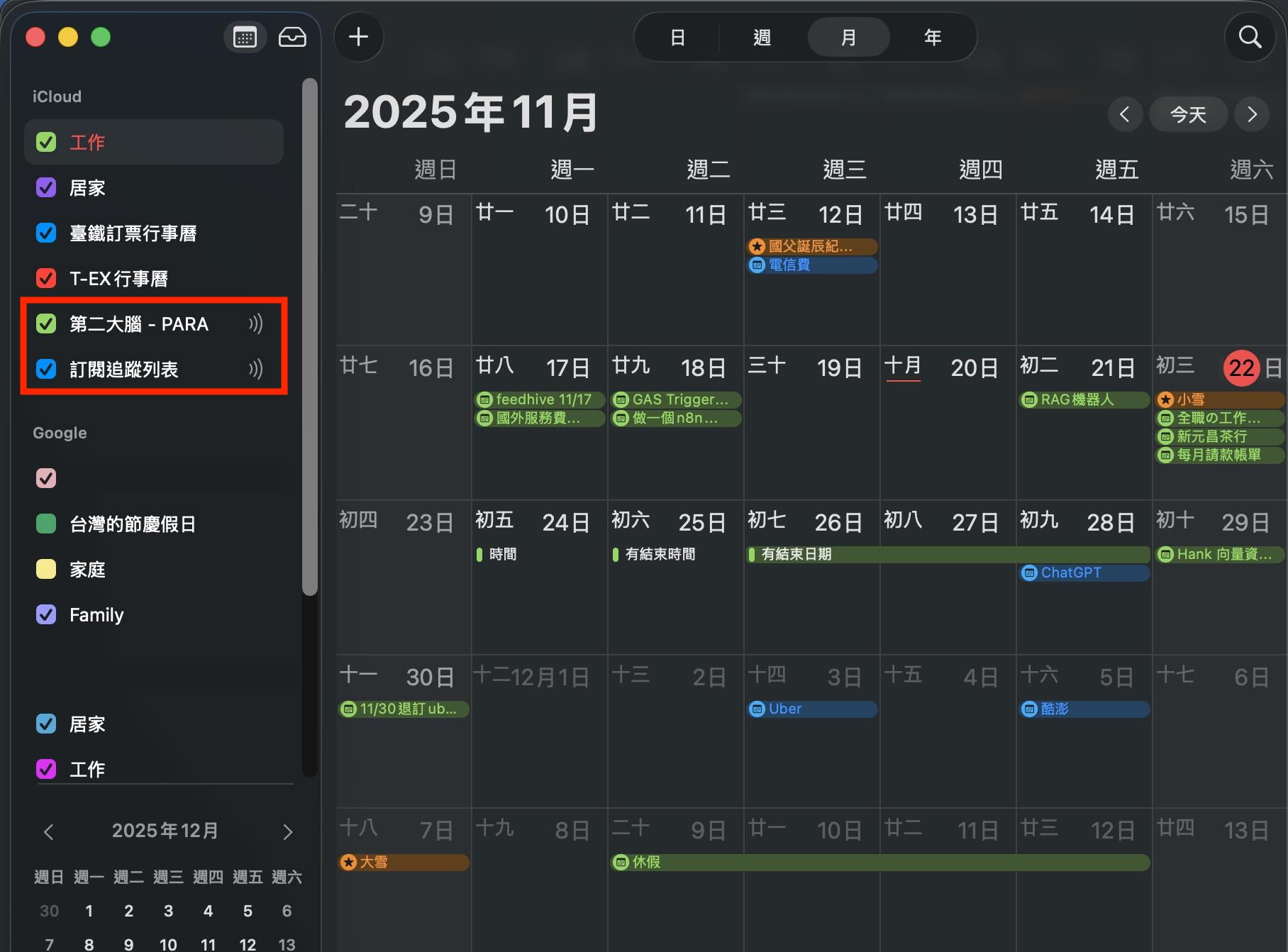
並且也做得到像是「日期 + 時間」、「日期 + 開始與結束時間」、「開始日到結束日」等等不同情境(如圖上 11/24 - 11/28 建立的項目)(如果有我沒做到的歡迎再跟我說)
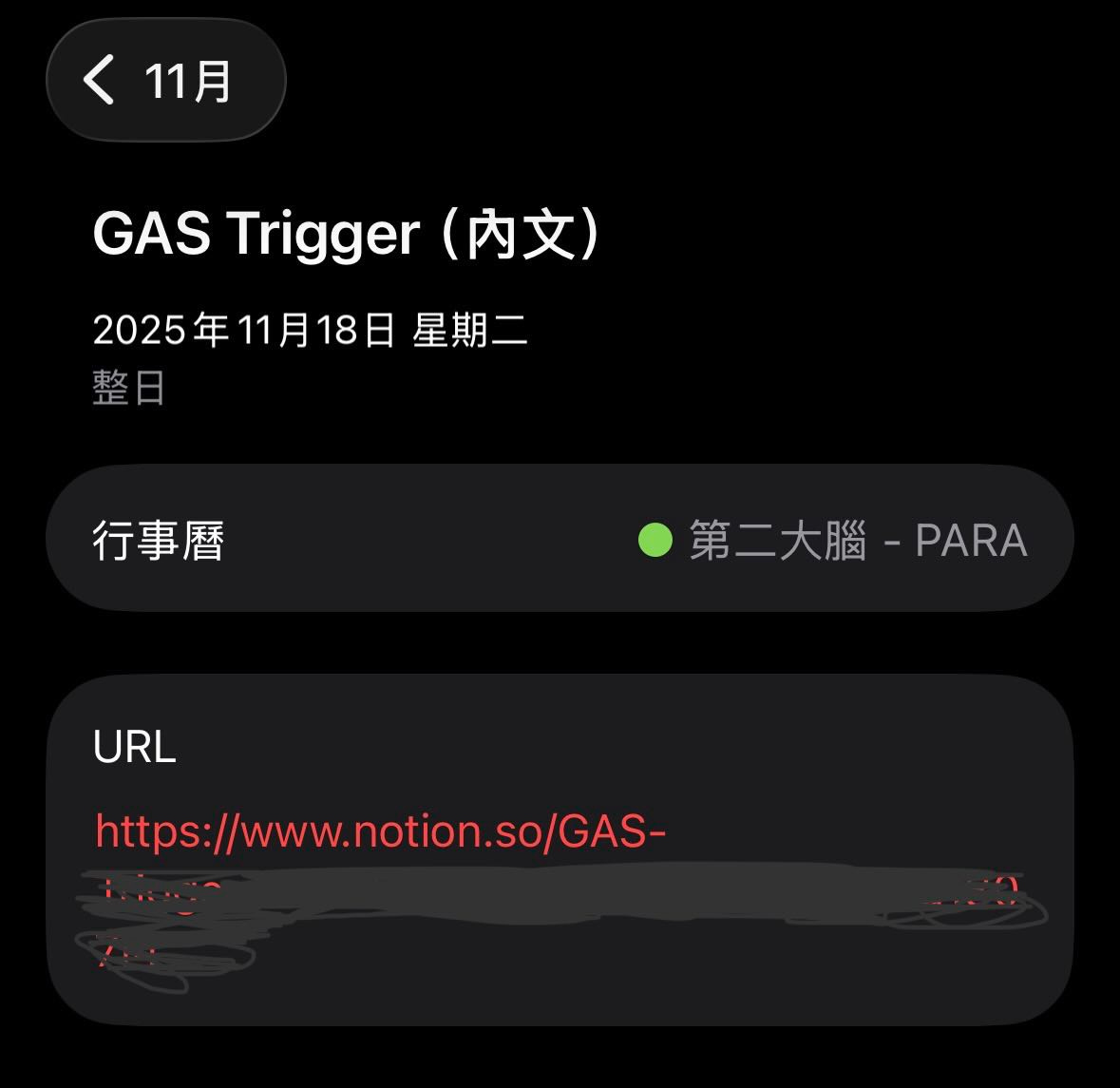
既然確定了方向,接下來我們把它拆成一個一個節點來執行:
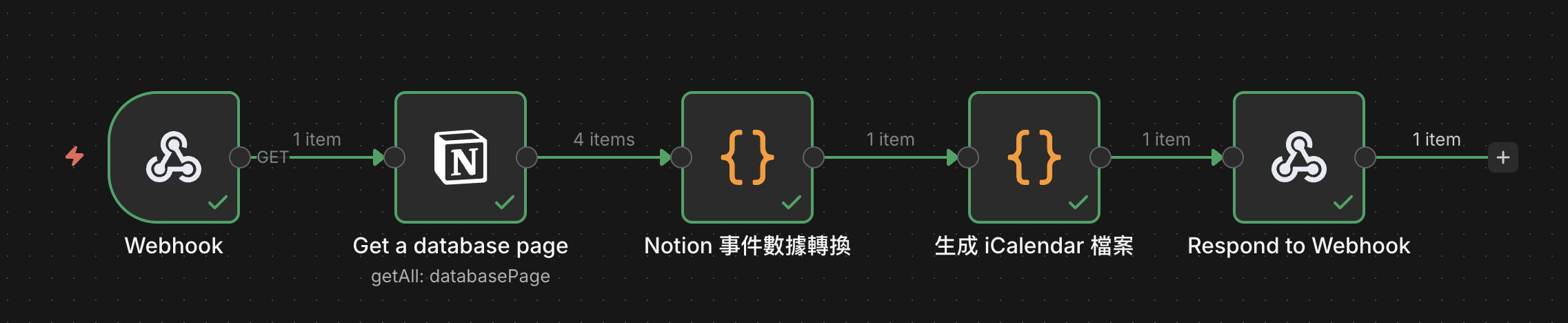
今天的關鍵是 Webhook 跟 Respond to Webhook,這兩個節點就像是一扇門的「入口」與「出口」,讓外部軟體(如 Google Calendar、Apple 行事曆)可以跟你的 n8n 通訊。
1. Webhook (入口:接收請求)
功用:這是流程的起點。它的作用是「監聽」一個網址,等待別人來呼叫它
關鍵動作:未來當你打開日曆軟體時,它就會發送一個請求給這個節點,從而啟動整個自動化流程
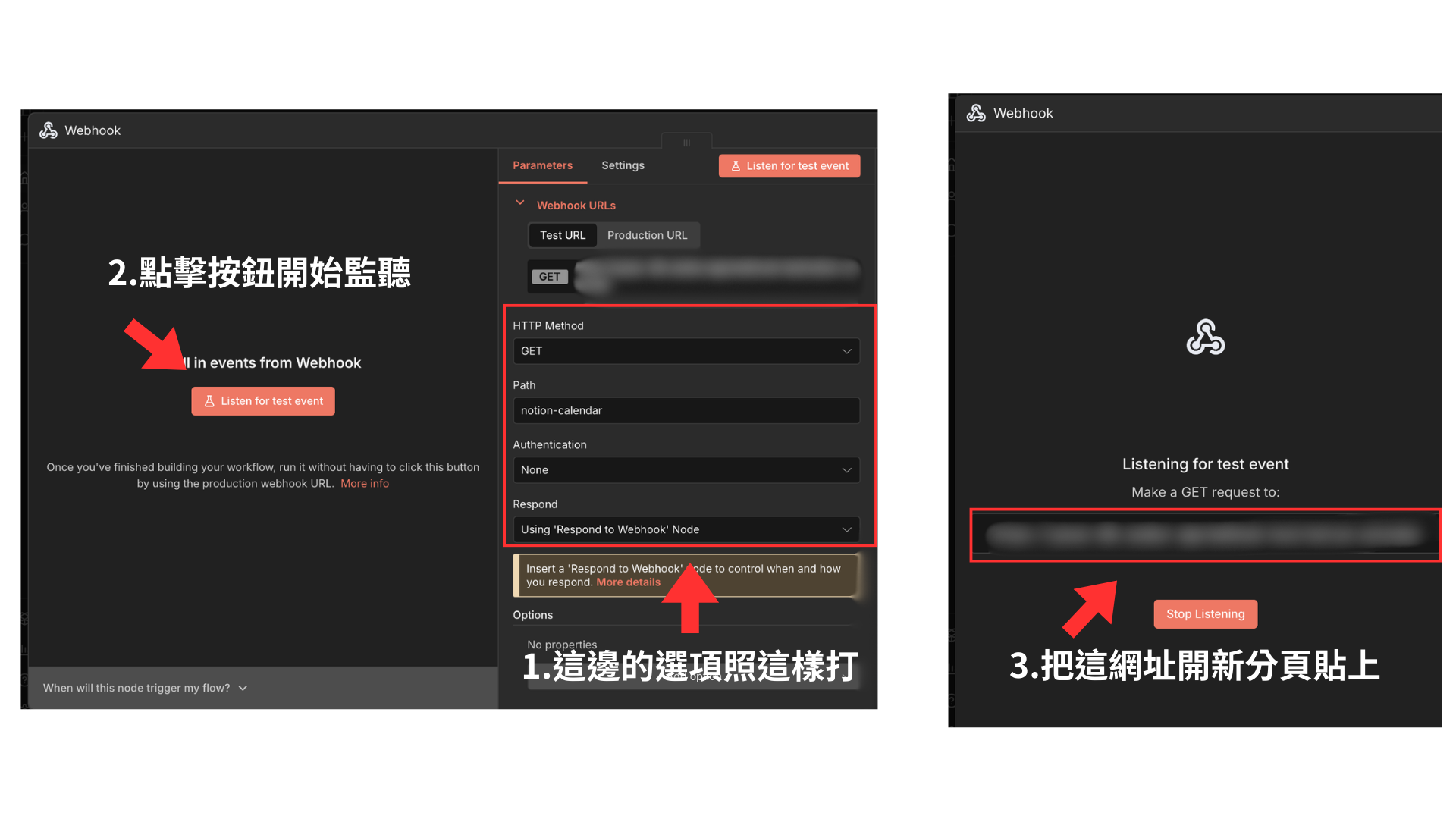
新分頁貼上網址後顯示空白是正常的,直接關掉回到 n8n 就能看到 Webhook 接收成功
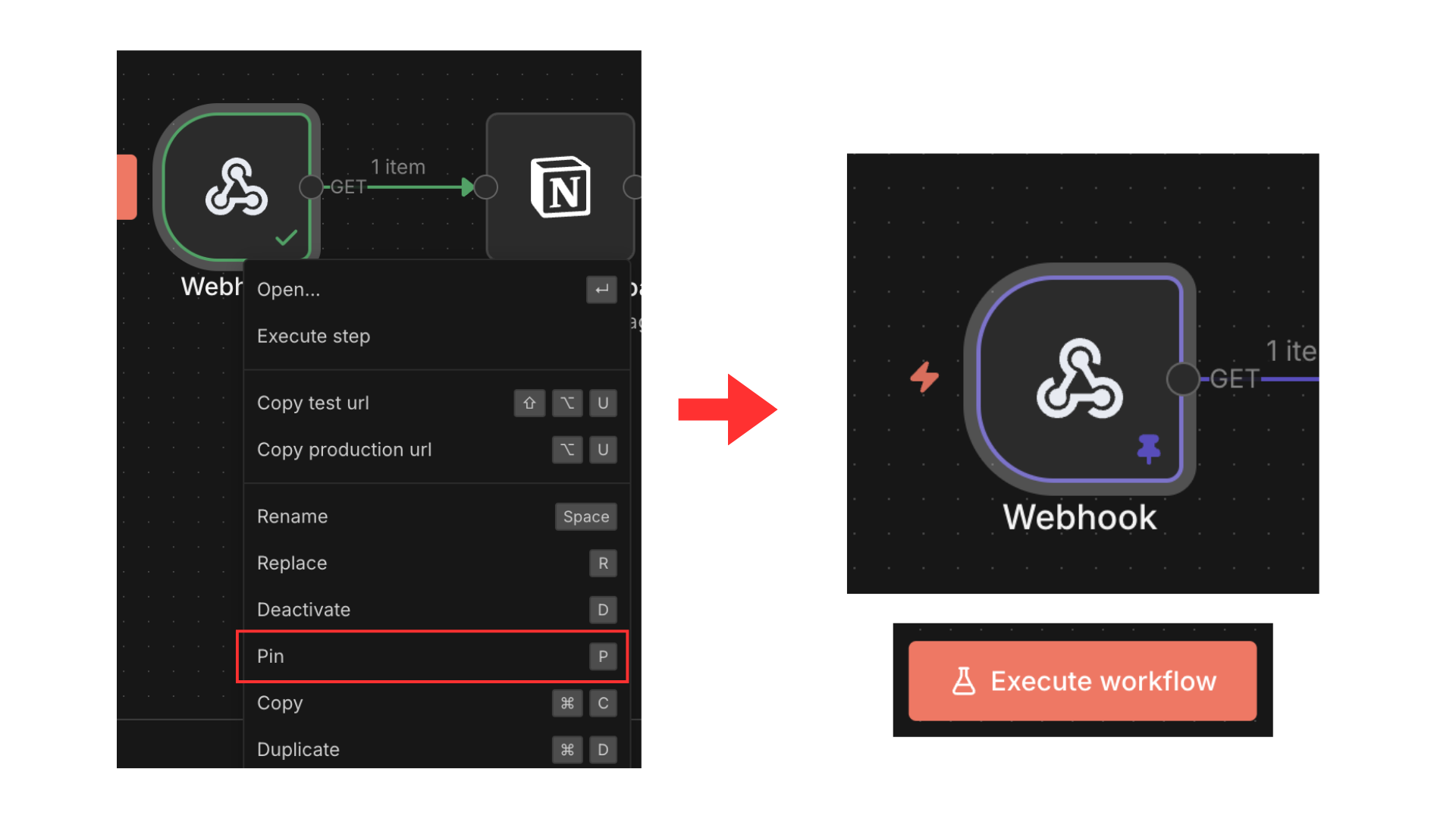
接著點擊右鍵選擇 Pin 釘選起來,接下來執行工作流就會直接跳過這個步驟,不需要再開分頁貼網址
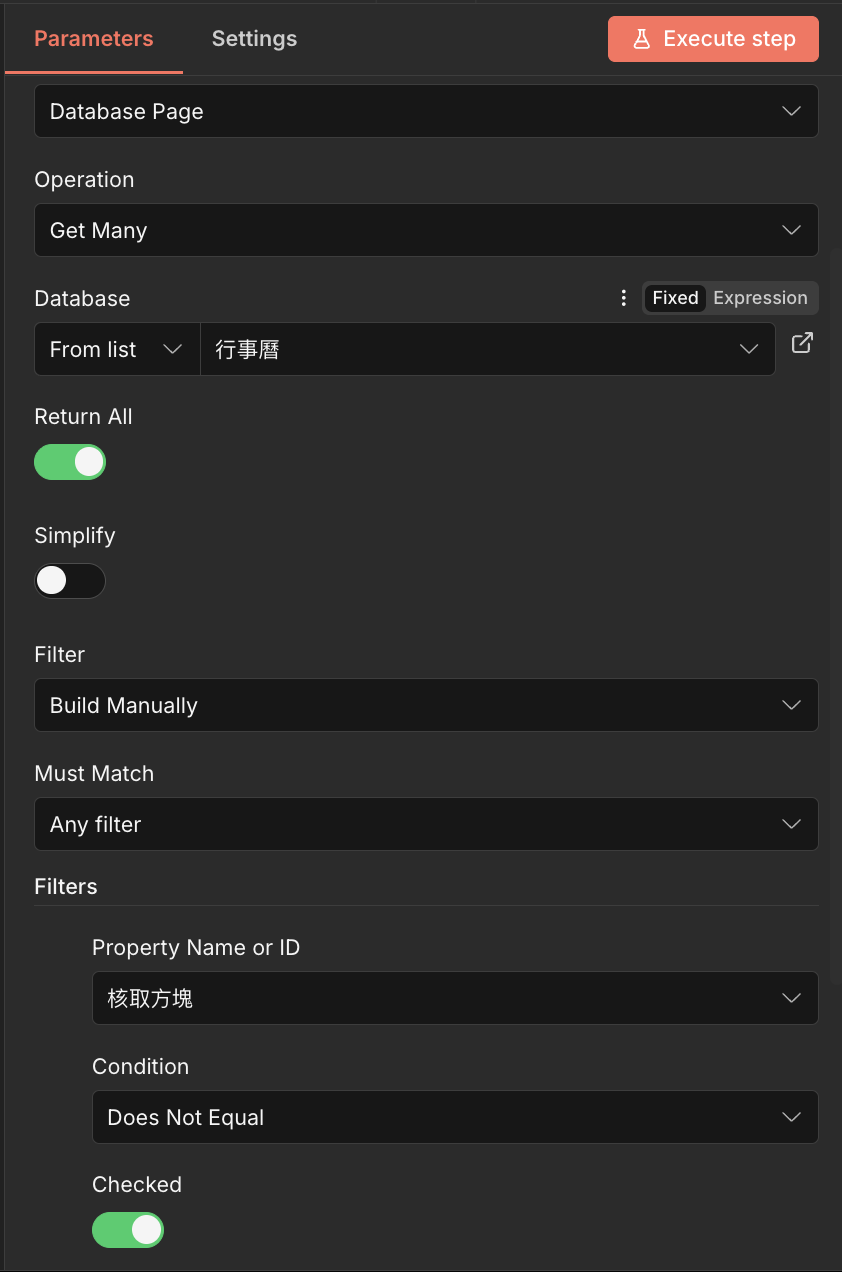
2. Get a database page (讀取 Notion 資料)
功用:接到通知後,立刻衝去你的 Notion 資料庫抓取原始資料
關鍵動作:這裡通常會設定 Filter(篩選器),只抓取「不等於已經勾選」(也就是未勾選)的頁面,確保不會出現已經完成的任務
3. Notion 事件數據轉換 (數據精煉)
功用:把 Notion 複雜且雜亂的 JSON 原始格式,轉換成乾淨、簡單的「事件清單(Events)」
關鍵動作:
提取標題、日期與網址
最重要的邏輯:處理 iCalendar 格式的「日期偏移」(例如全天行程結束日 $+1$ 天)
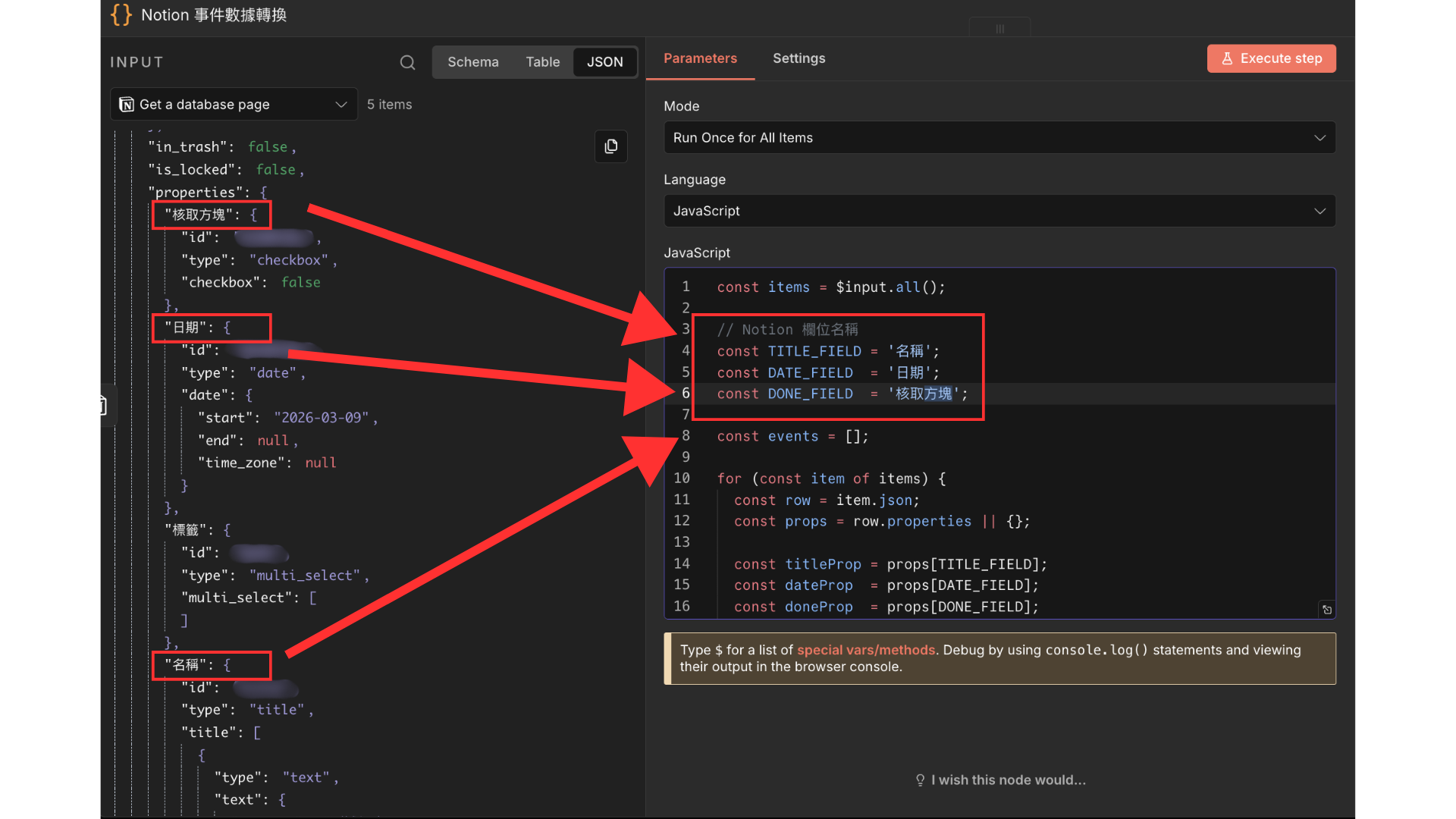
這邊很重要,請你把紅框上的「名稱、日期、核取方塊」替換成你 Notion 上顯示的「標題名稱、日期名稱、勾選框名稱」,你也可以在左邊的輸入找到他們,字要一模一樣!
4. 生成 iCalendar 檔案 (包裝設計)
功用:將上一步整理好的清單,依照國際標準的 iCalendar (ICS) 格式拼湊起來
關鍵動作:把每個行程用
BEGIN:VEVENT到END:VEVENT包起來,並加上日曆版本資訊(VERSION:2.0),將資料變成一段符合日曆軟體規範的長字串
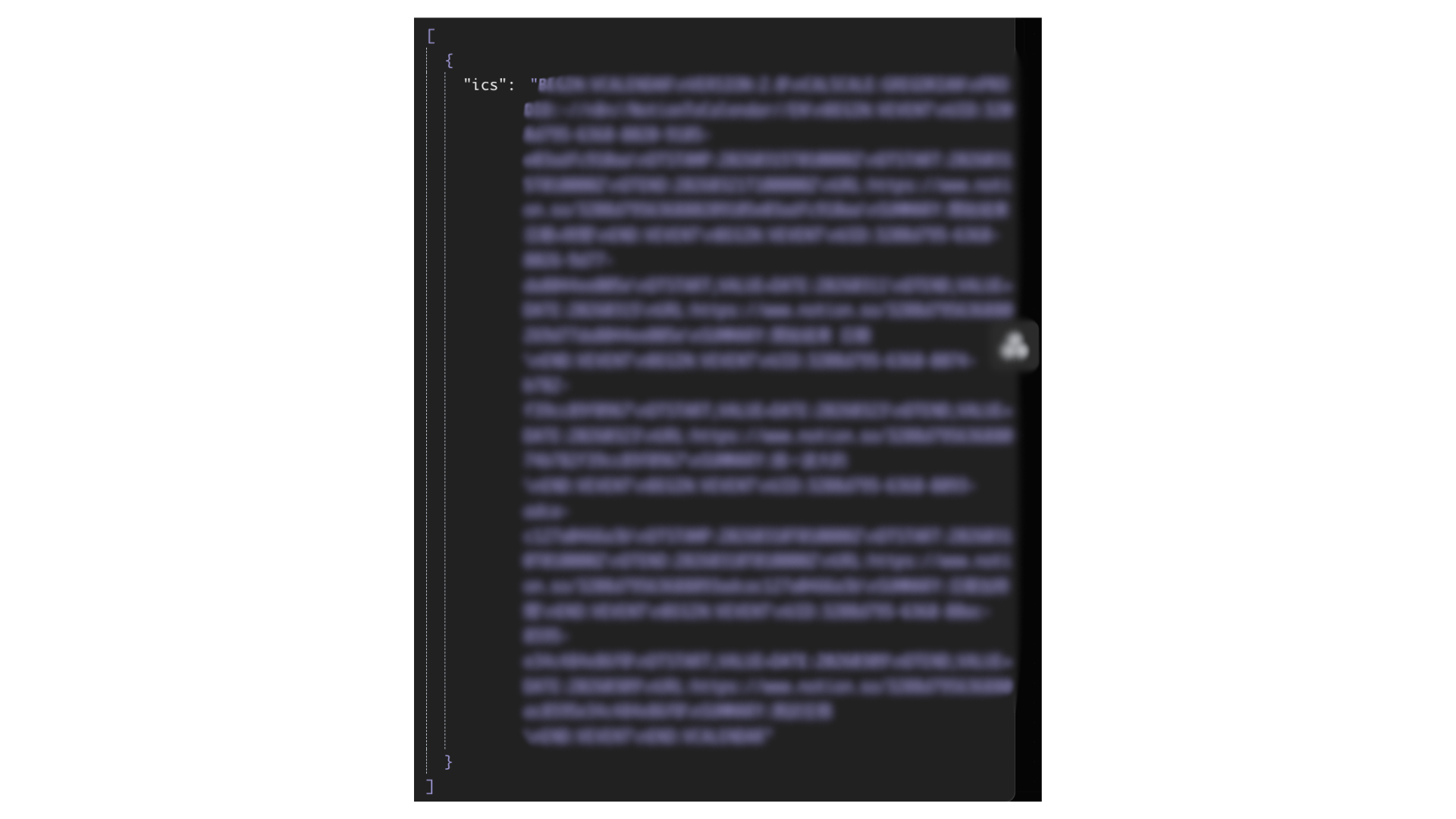
老實說上面這段我是看不太懂⋯⋯總之輸出要長得像下面這樣(?)
5. Respond to Webhook (出口:回傳檔案)
功用:把最後拼湊好的 ICS 字串回傳給發起請求的人
關鍵動作:
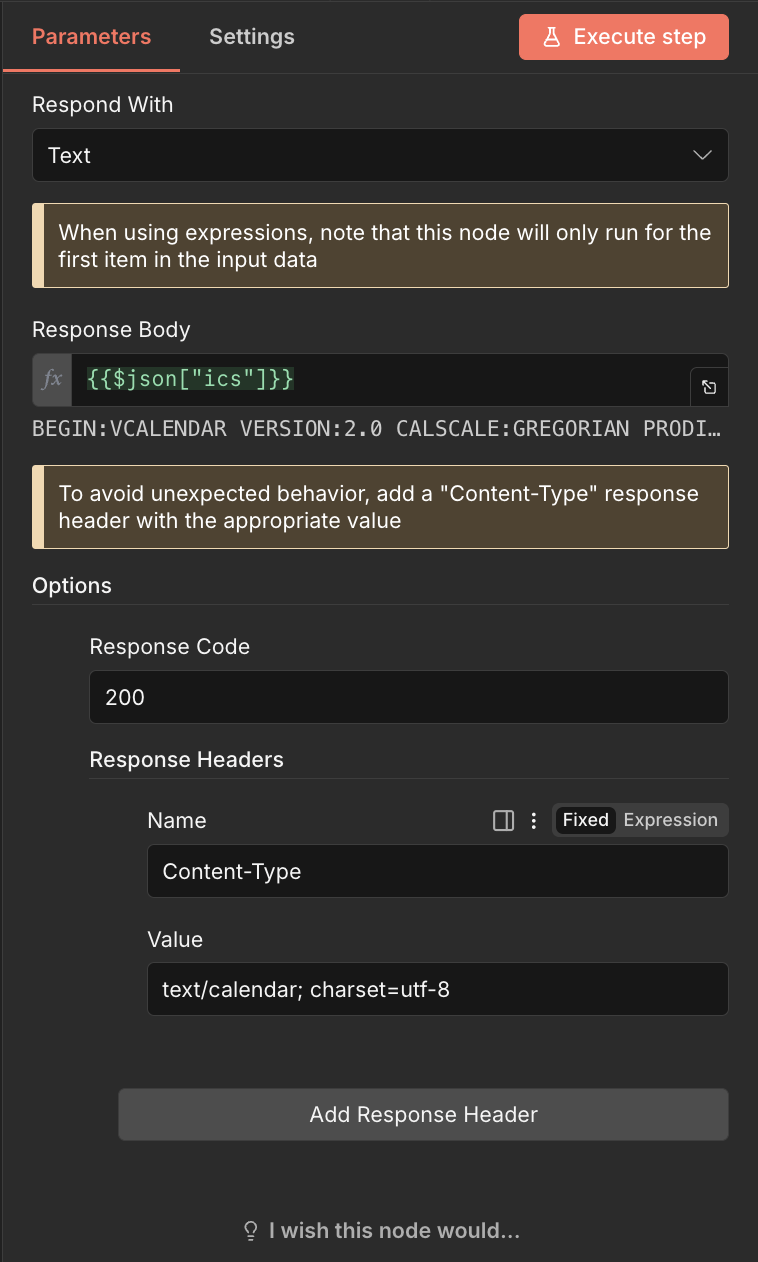
決定「回傳內容」是什麼(即 ICS 內容)。
設定 Header(標籤) 告訴對方的日曆軟體:「這是一份日曆檔案,請把它顯示在你的行事曆畫面上!」
基本上這邊的輸出跟輸入會長得一樣,下面對答案就好了~
現在,恭喜你把這套工作流跑通了!
但你應該會發現什麼事都沒發生,接下來請先儲存並發布工作流

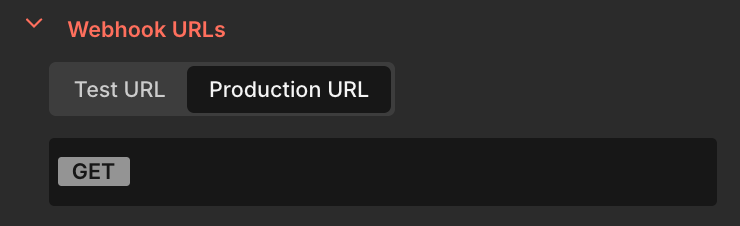
然後到 Webhook 節點複製這個 Production URL
點選 行事曆 > 檔案 > 新增行事曆訂閱
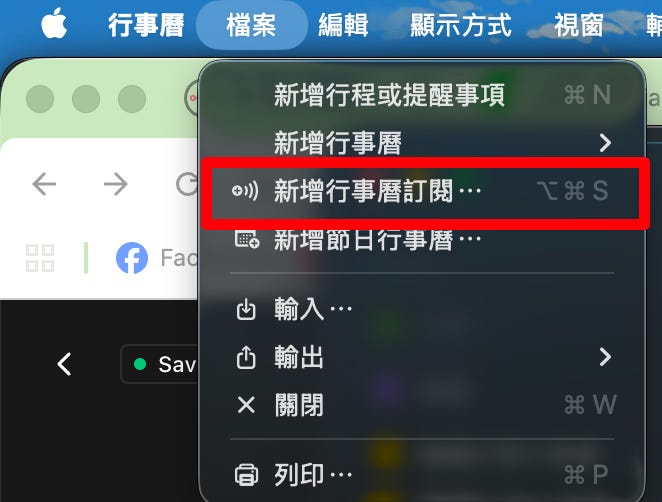
把剛剛拿到的 Production URL 貼上去然後點擊訂閱
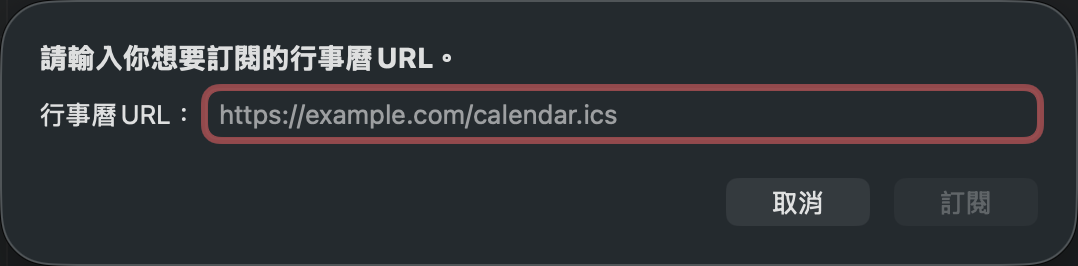
恭喜!這次正式成功啦!你可以在「自動重新整理」設定執行頻率,但其實每次開啟行事曆好像都會自動執行一次就是了~
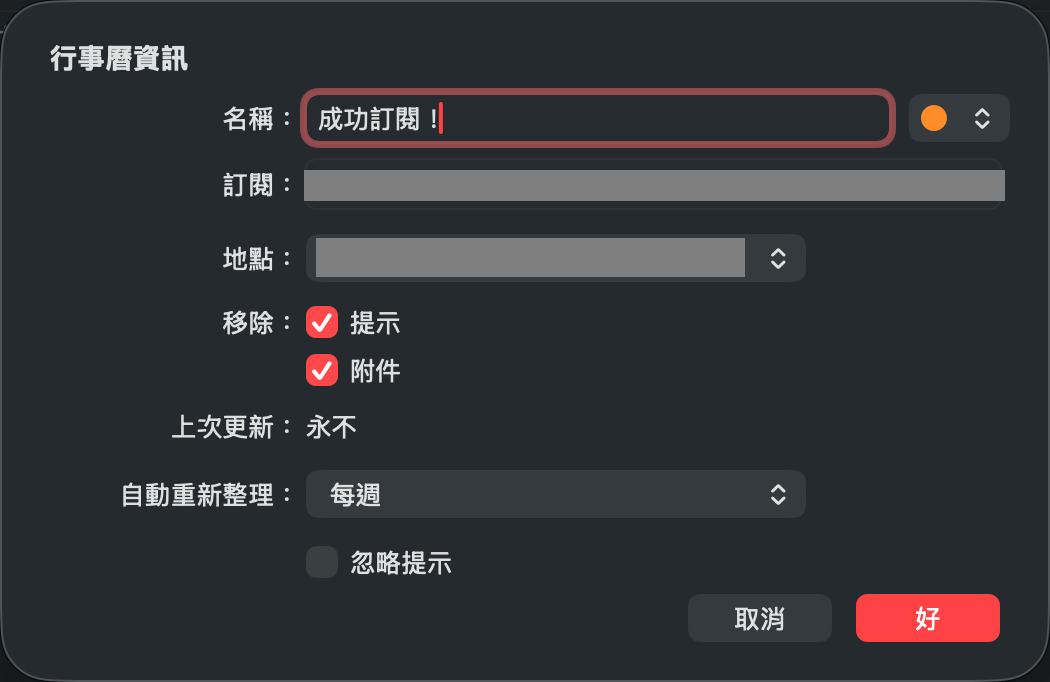
接下來就是複製整套工作流,重複以上操作把你所有的 Notion 行事曆訂閱起來,就這樣~有任何問題或建議都歡迎回覆給我!祝大家行程不打架!下次見!
n8n 模板下載連結(限時免費):https://tonyonier99.gumroad.com/l/notion-to-apple-calendar