
【n8n】股票自動更新系統 模板來啦!(免費下載)
看它自己在算成本跟損益實在是讚嘆⋯⋯科技的力量!!

Hi,我是冠廷 👍🏻
首先來撒個花~我通過 n8n 官方認證啦~經過瘋狂實戰之後才回來考試,感覺實在是蠻奇妙?(今天要分享的就是我的第一個作品,哈哈)
另外我也加入 n8n 專家地圖 囉!蠻可愛的一點是地區只有北中南可以選,但我其實是東部啦!如果你也想體驗自動化、或是想將 AI 導入工作,隨時歡迎來找我聊聊(不限地區)

那我們進入今天的主題吧!搭配 【Notion 模板】股票投資儀表板 使用的模板來啦!
如果你也覺得每次記帳看著一堆表格,眼睛都快掉出來,這是這套工作流可以做到的:
定時啟動 > 自動合併股票庫存 > 判別需建倉、已清倉部位 >
寫入 Notion 資料庫 > 發信通知更新結果(當然也可以用 LINE)
示範影片
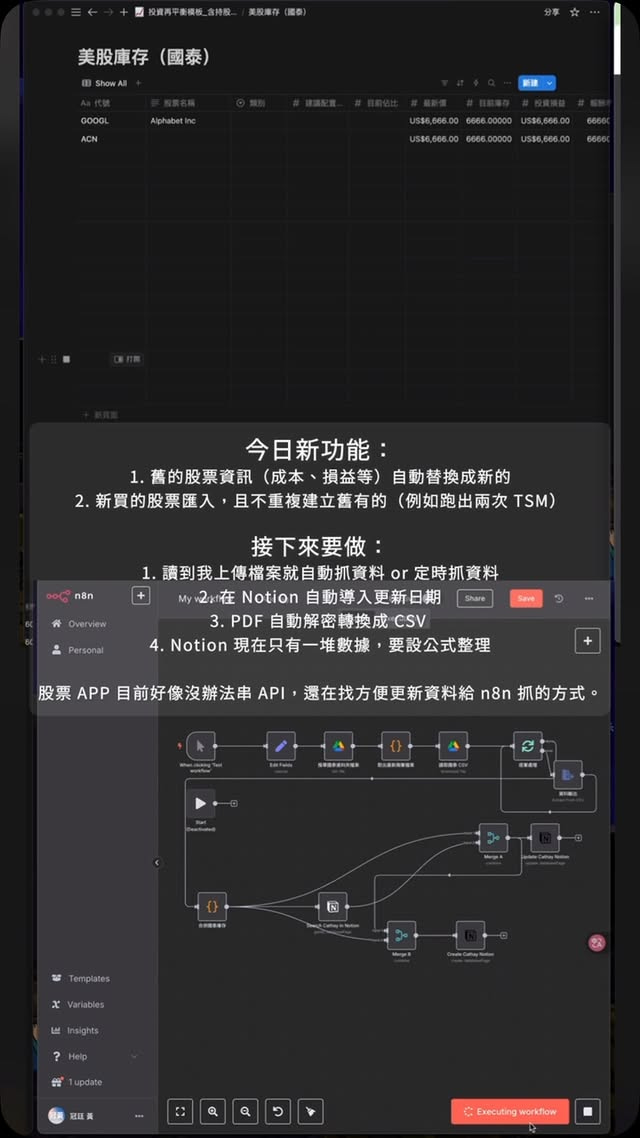
使用國泰複委託,且同時使用台幣、美金購買,可完美套用此工作流
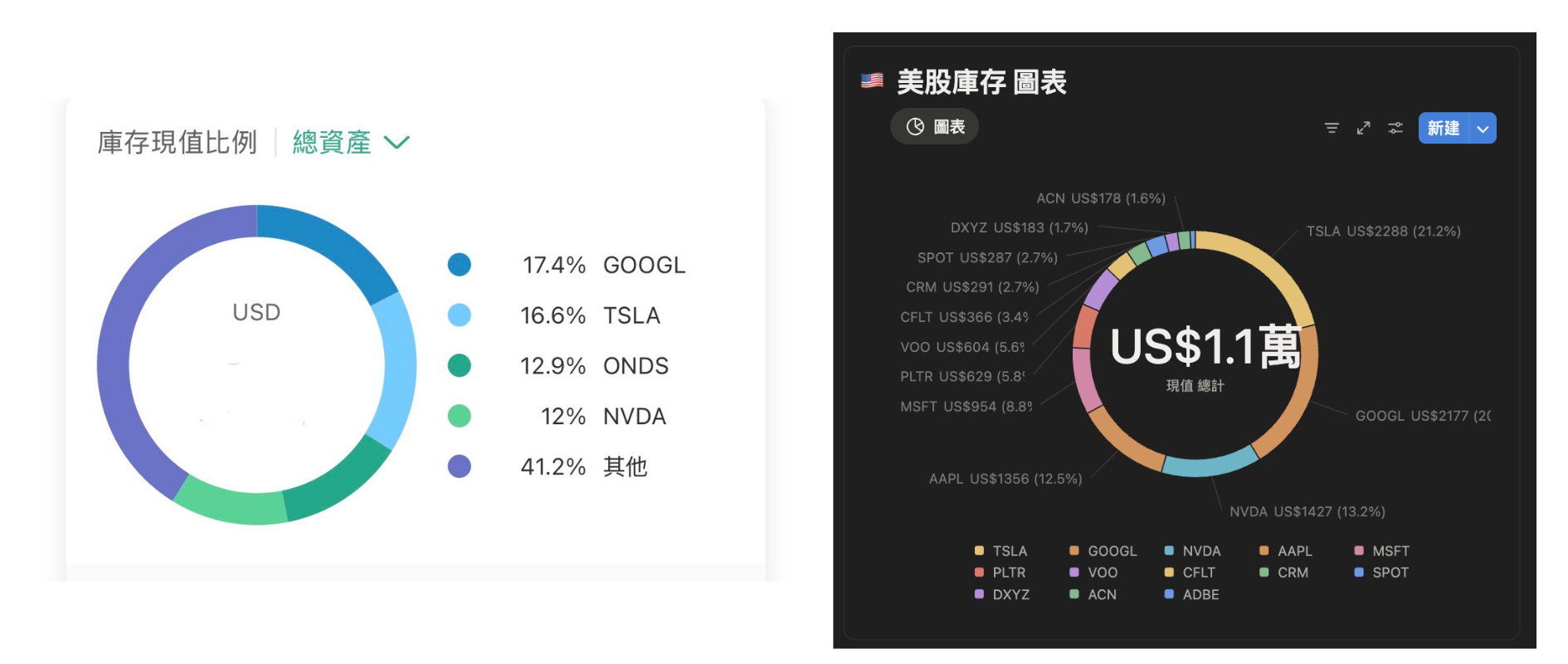
因為這套就是我為了把這兩個帳戶合起來而做的,下方左邊是國泰的圓餅圖,僅會顯示前四大持倉,剩下的通通算「其他」
但你看右邊的 Notion 圖表就知道,我的其他真的很其他,又多又雜,還會散落在兩個帳戶⋯⋯超級難算!!
如果你的券商提供的資料不同、不曉得怎麼用,也可以聯繫我洽詢客製化方案
像我買台股是用玉山,所以我也有做給玉山用的工作流!因為它沒辦法匯出 .csv,所以必須先截圖,再用視覺辨識去判讀資訊
當然也可以用集保匯出所有券商資料,但集保給的資訊很少,所以我做完就沒在用~
上面屬於資料輸入,而輸出的部分,若你想把整理完的資料寫進 Google Sheet 也可以,更甚者你希望透過 LINE Bot,每次執行完發訊息給你也是沒問題!
/// 行前準備 ///
匯入模板
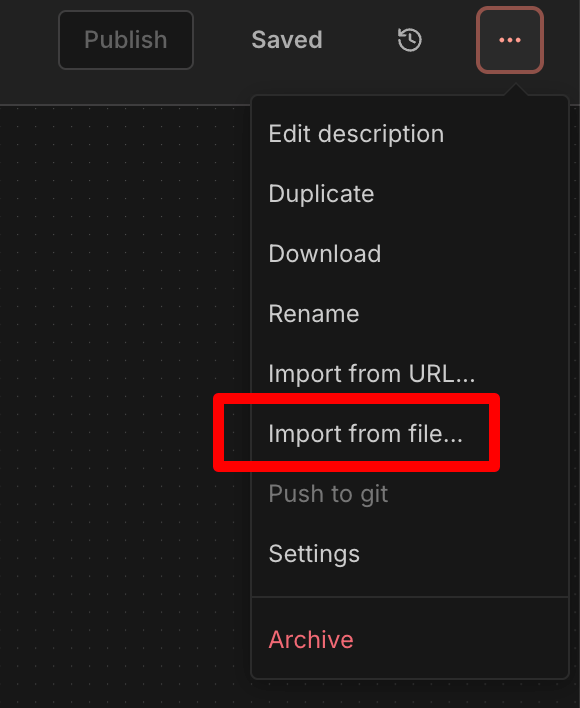
接下來我們逐個步驟來操作吧!首先點擊右上角「Import from file」匯入模板:
權限設定
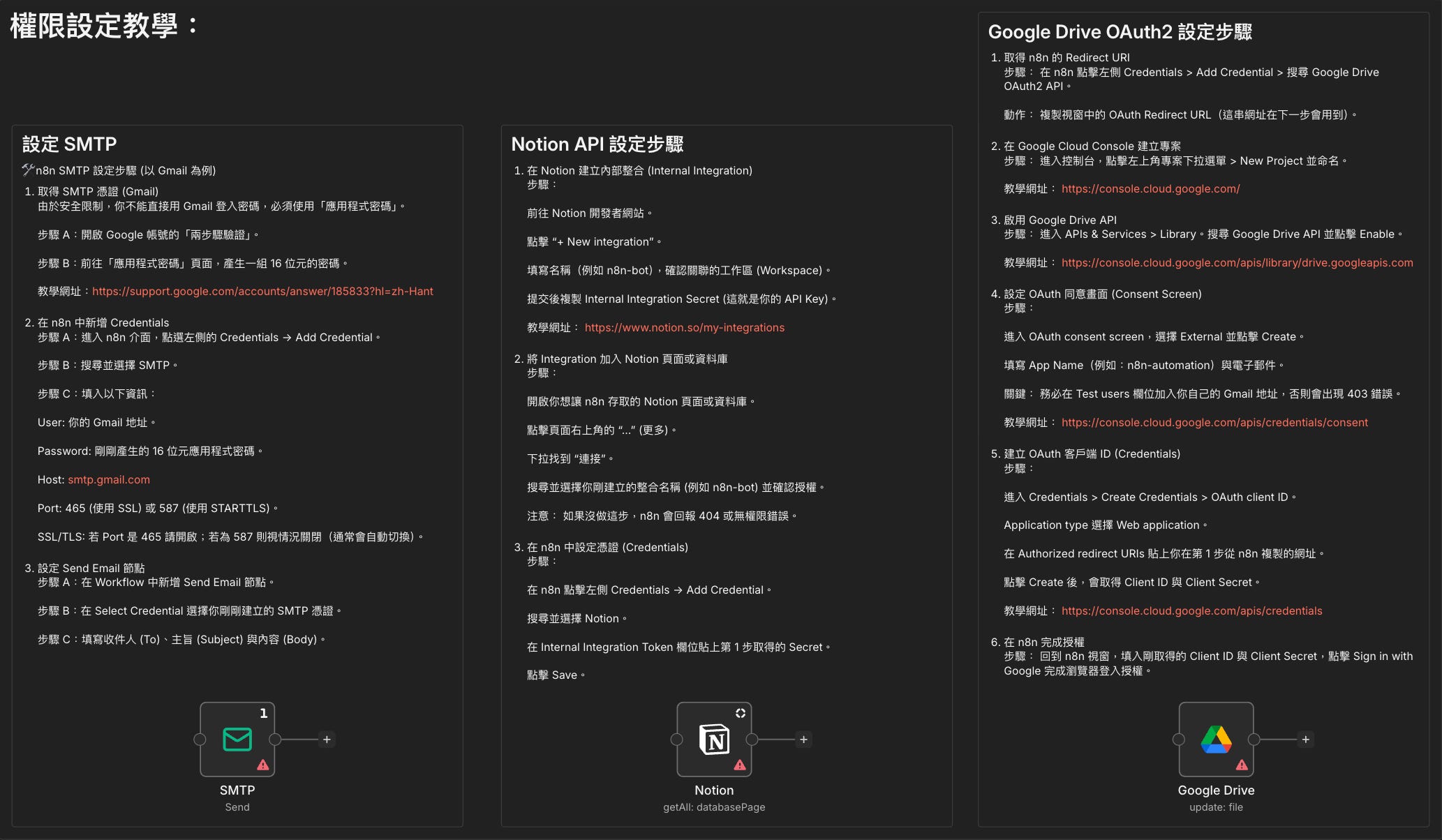
然後先把權限設定好,你會需要設定 SMTP(發信給自己)、Google Drive OAuth2(讀取雲端的資料)、Notion API(寫入 Notion 的權限)
不用擔心!我把這些步驟都放在模板內了!照著操作應該沒問題,如果卡關的話可以回信給我,或是直接複製去問 AI
/// 資料輸入 ///
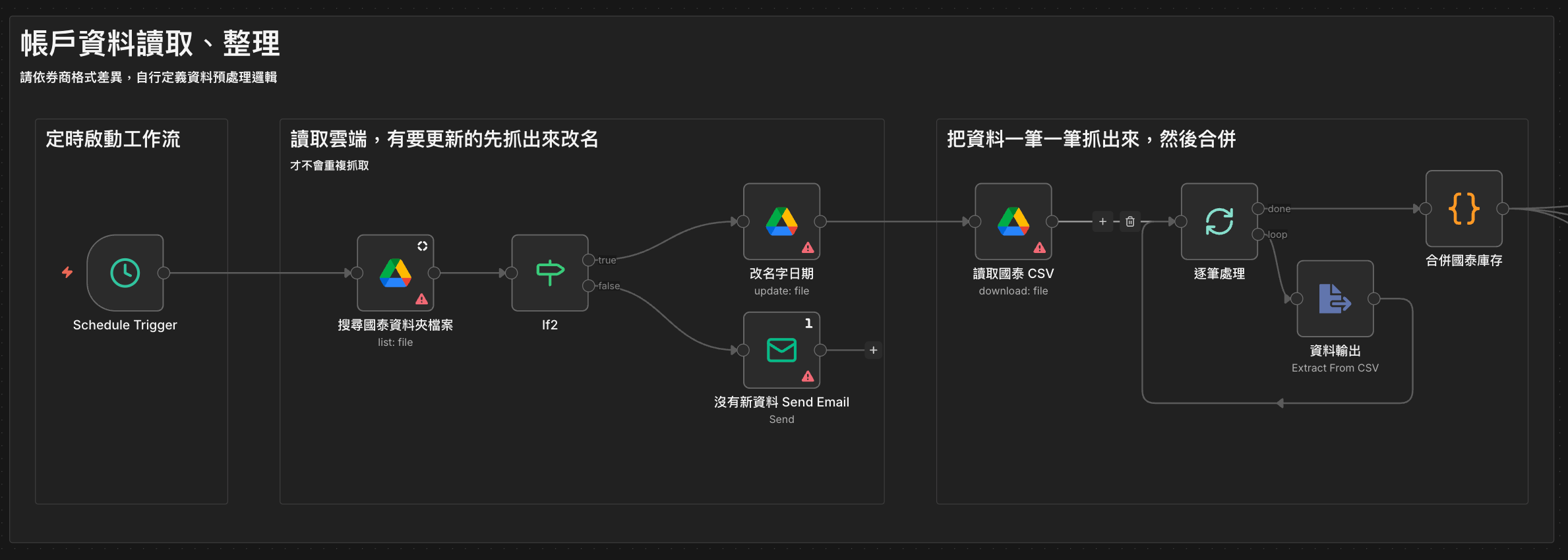
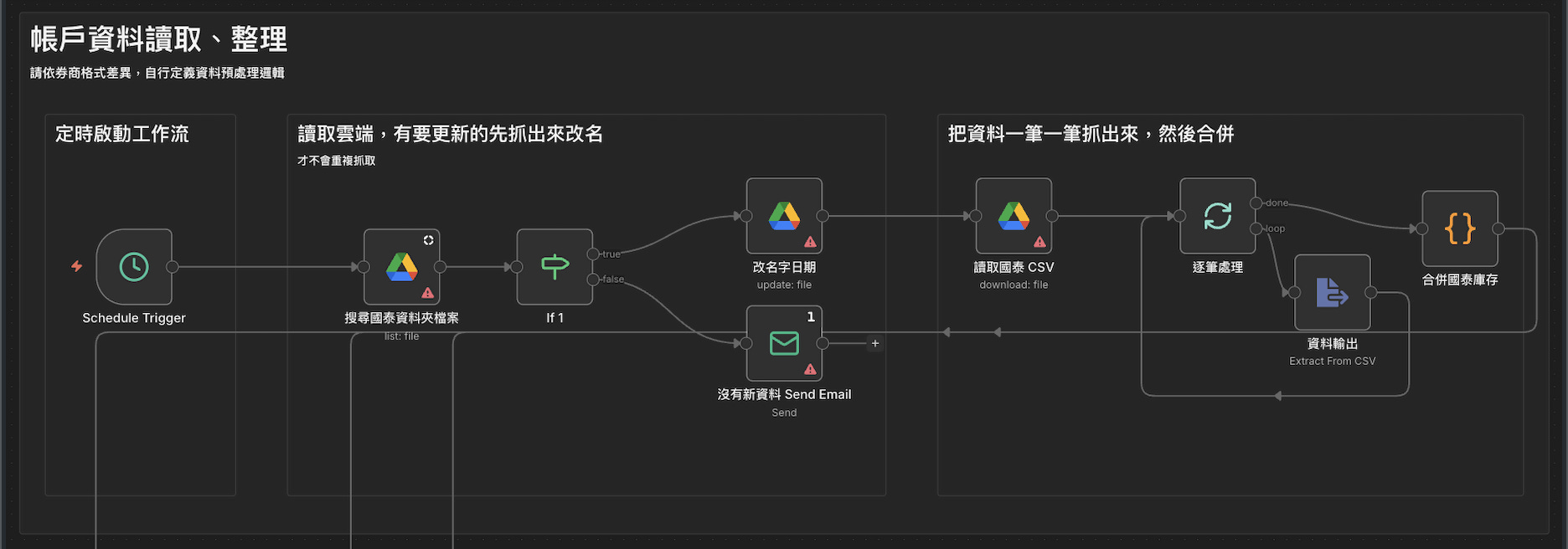
說明:我們會透過 定時掃描 指定的 Google 雲端資料夾,透過 檔名 找到要計算的檔案,找到之後先把名稱改掉,避免下次又找到重複的。接著將裡面的數據拆開、合併成 n8n 讀取的格式。
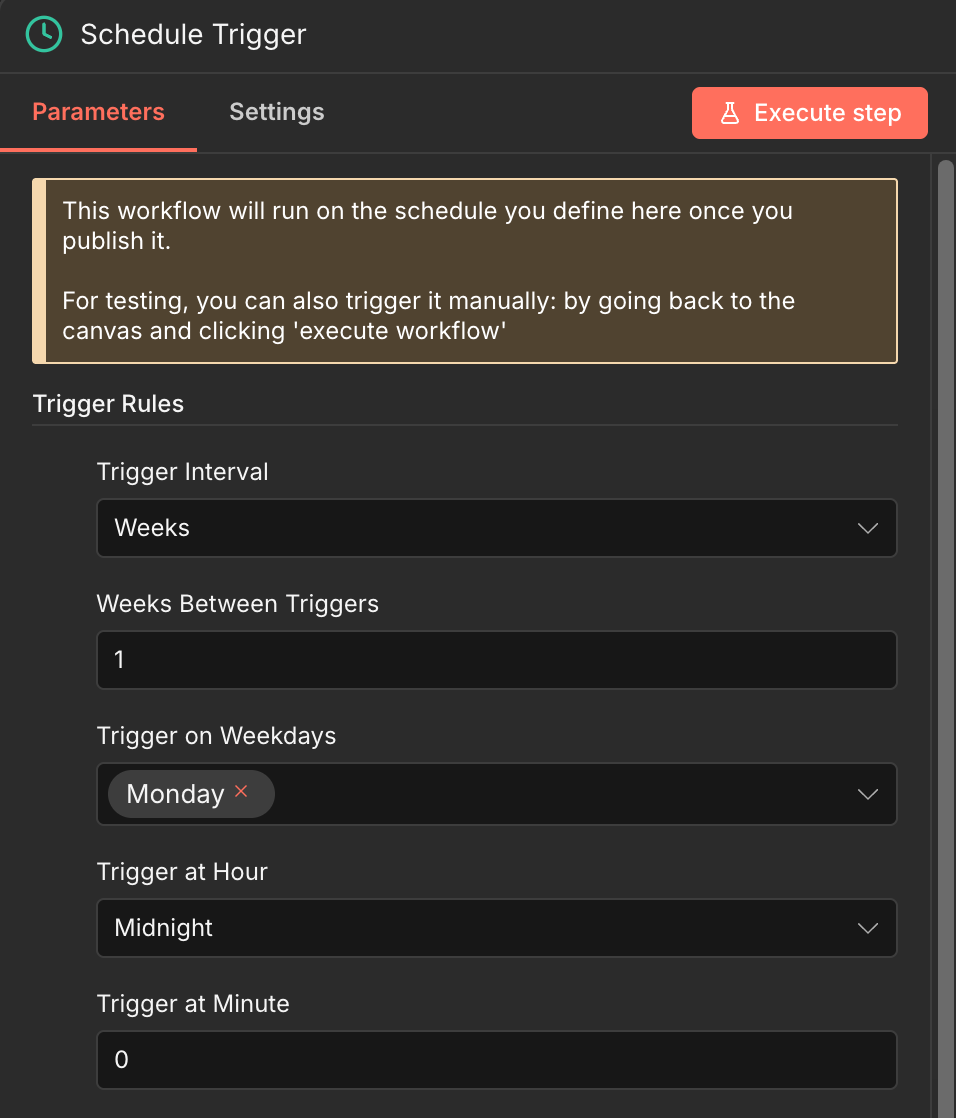
Schedule Trigger
功能是定時啟動,圖上的設定意思是「每週、星期一、凌晨零點零分、啟動」
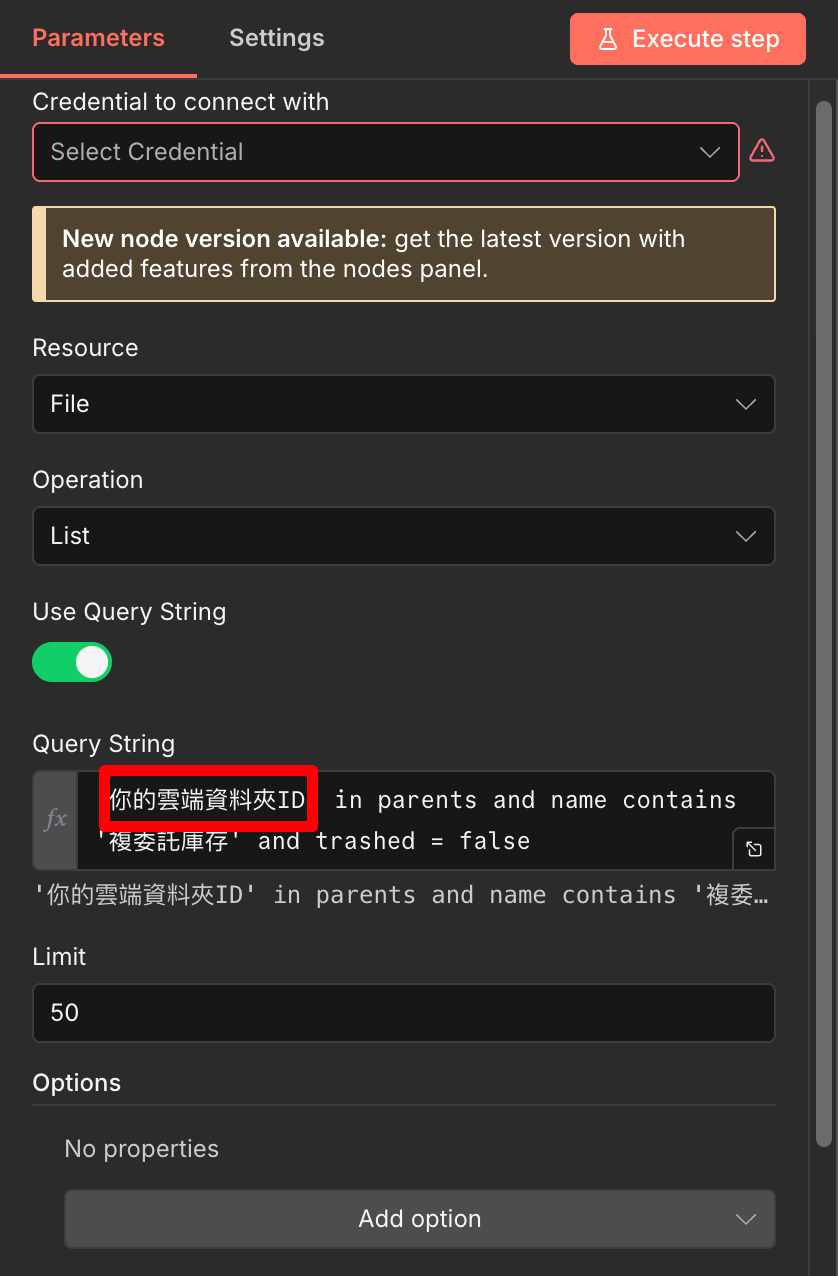
搜尋國泰資料夾檔案
「搜尋指定資料夾內、檔名含有『複委託庫存』、沒有被移到垃圾桶」的檔案,請把「你的雲端資料夾ID」替換成這串 ID

從 樹精靈 匯出的預設檔名就是 複委託庫存 + 日期,我們要把它抓出來(操作的時候會細講)
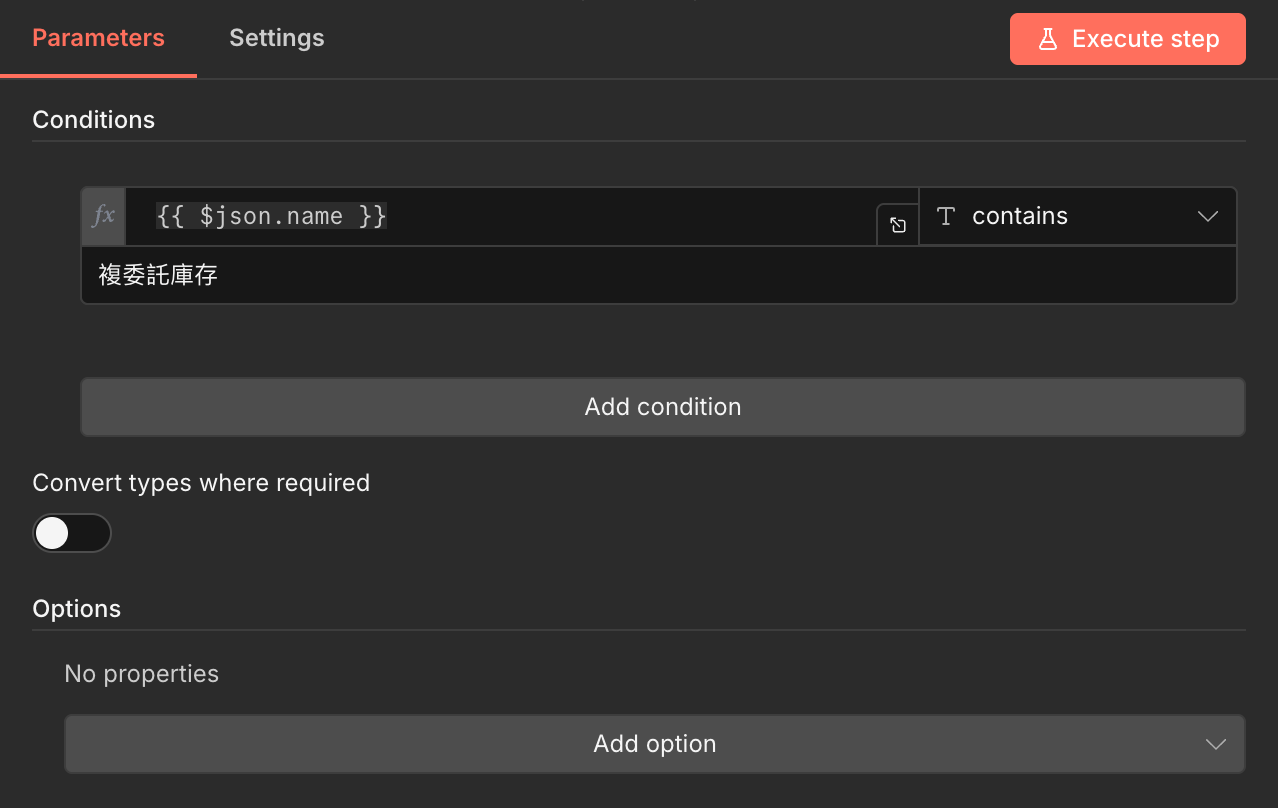
If 1
「判斷輸出結果的『檔名是否有包含』『複委託庫存』」
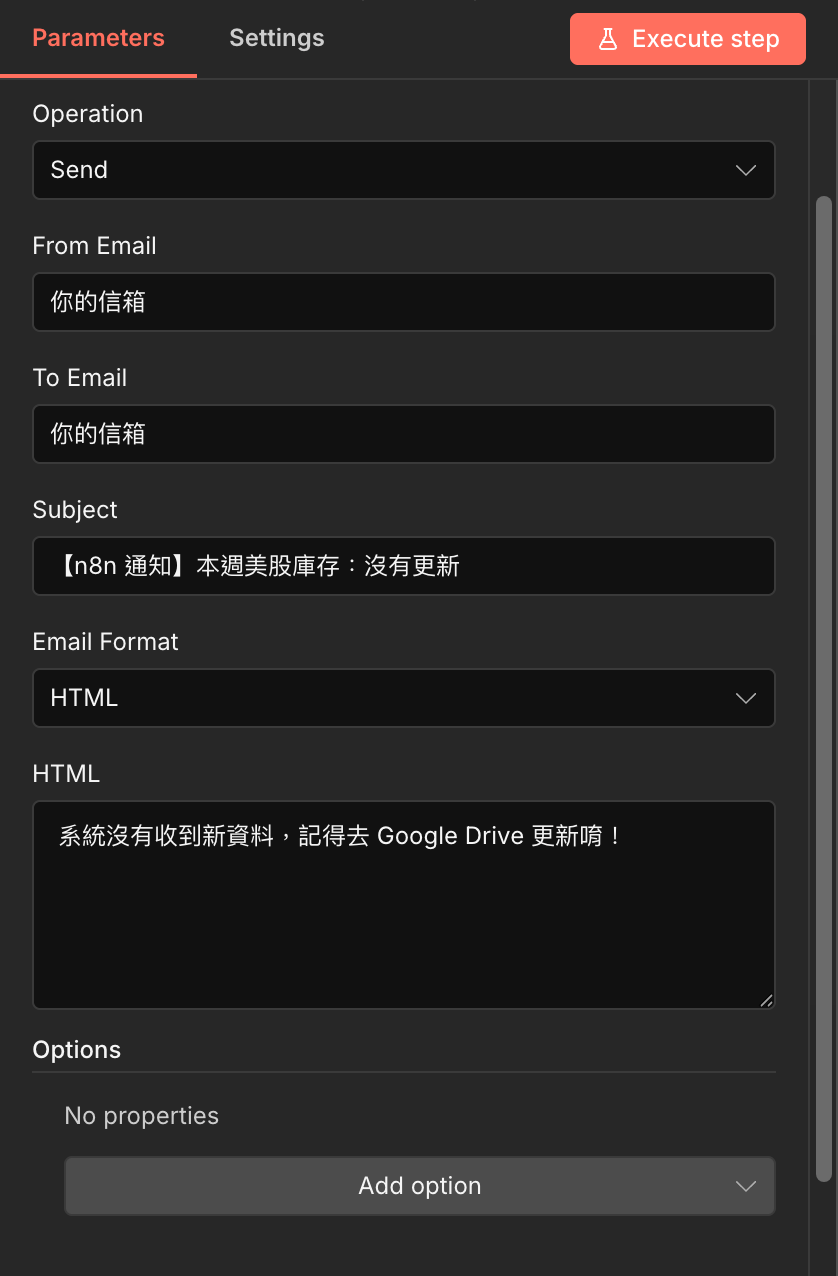
沒有新資料 Send Email
IF False:表示沒有找到檔案,所以發信告訴你,From 跟 To 都填寫自己的信箱就可以,主旨跟內容(HTML)可以隨便改~
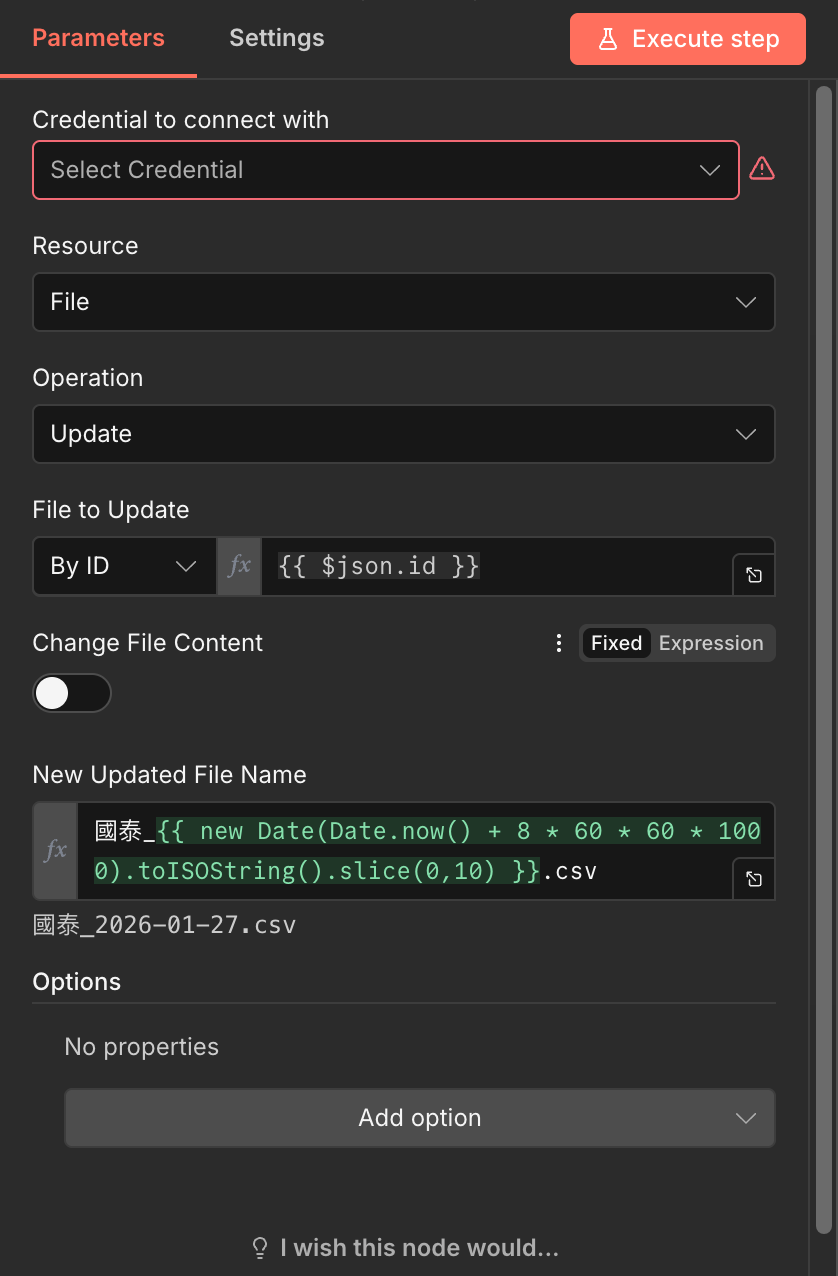
改名字日期
IF True:檔案重新命名,就不會被重複抓取,綠色那坨是動態值,會抓取當下的日期,例如下方顯示 國泰_2026-01-27.csv
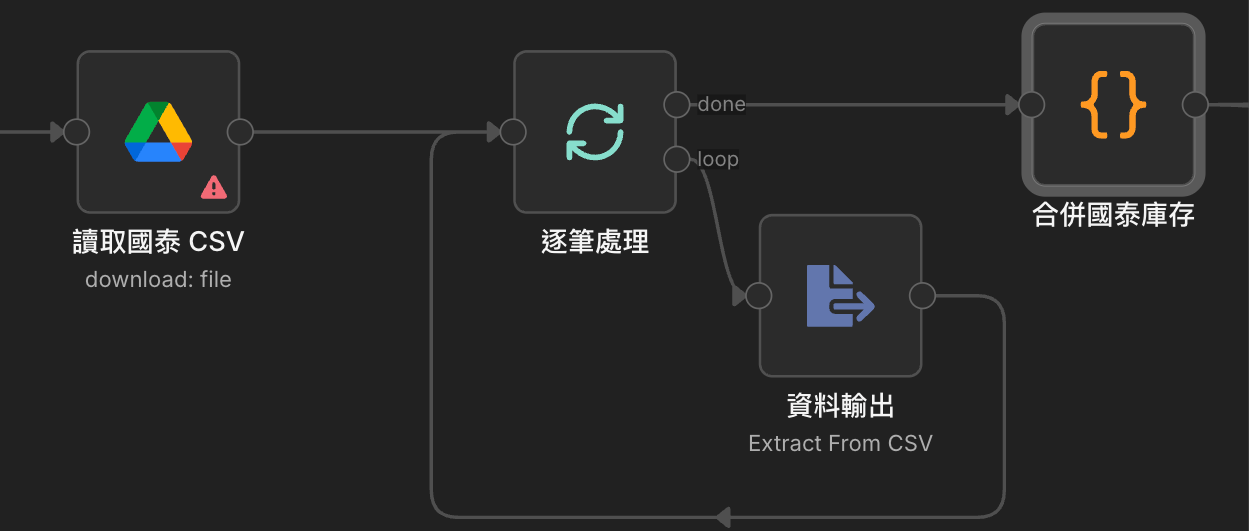
讀取國泰 CSV + 逐筆處理 + 資料輸出
讀取這兩個檔案的內容,把資料一筆一筆攤開
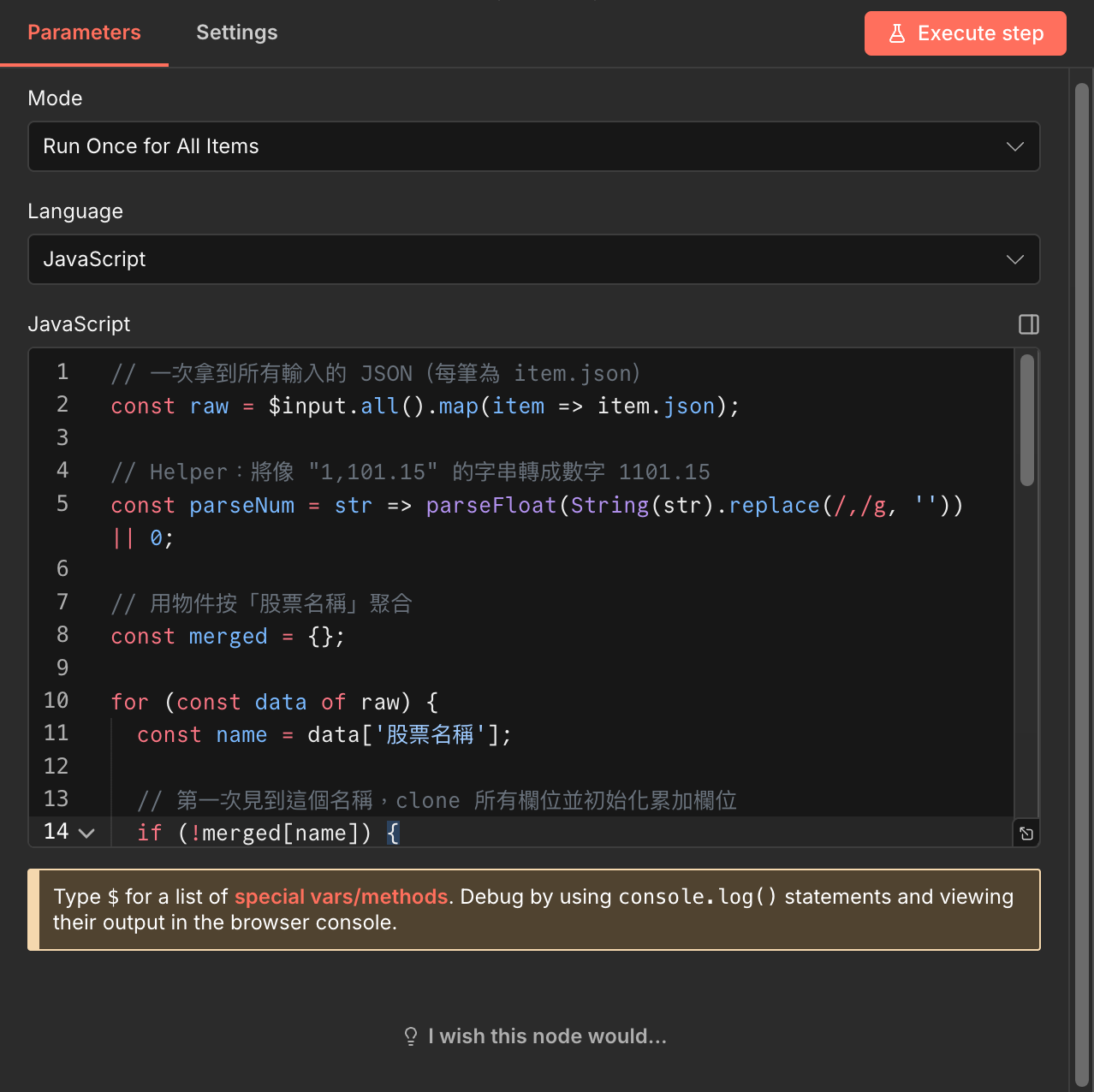
合併國泰庫存
看起來很複雜,簡單來說就是把攤開的資料加總起來
/// 資料輸出 ///
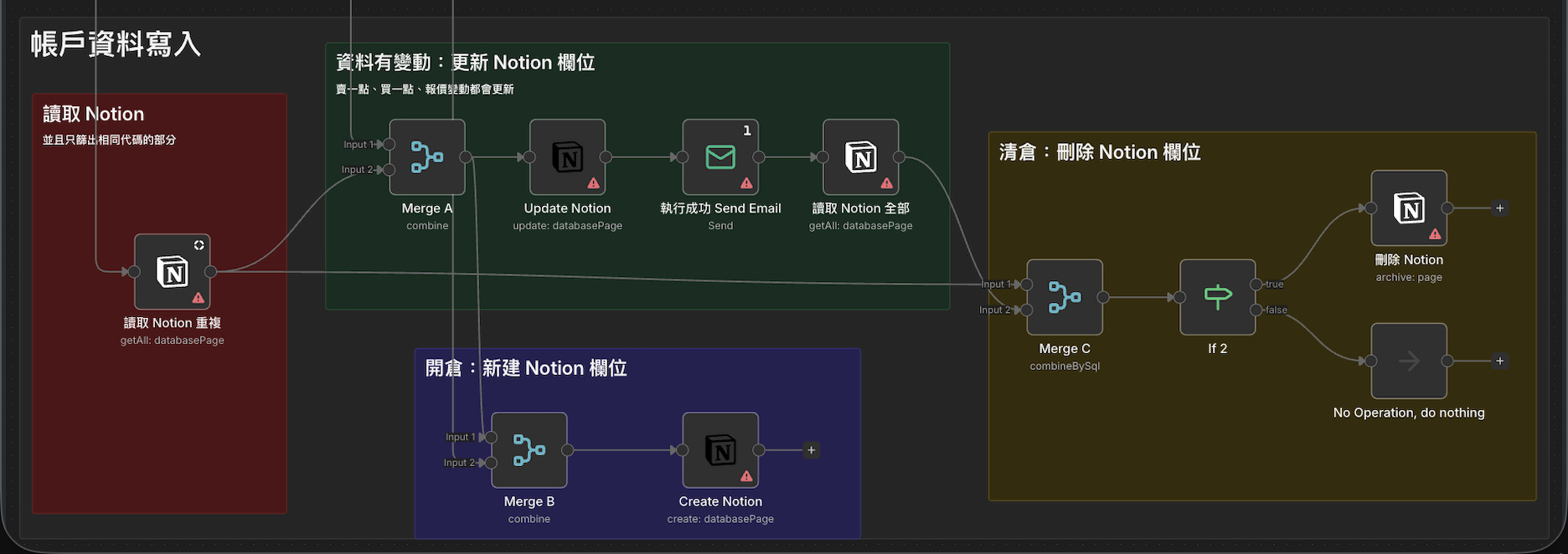
說明:拿到輸入之後,我們要把準備寫入的 Notion 頁面找出來,然後依序進行這三個步驟,並且都做完之後要發信通知我
- 變動:更新 Notion 欄位(報價變動、買一點、賣一點都在這處理)
- 開倉:新建 Notion 欄位(新買的,原本沒有所以要寫上去)
- 清倉:刪除 Notion 欄位(賣掉了,所以要從 Notion 刪除)
讀取 Notion 重複
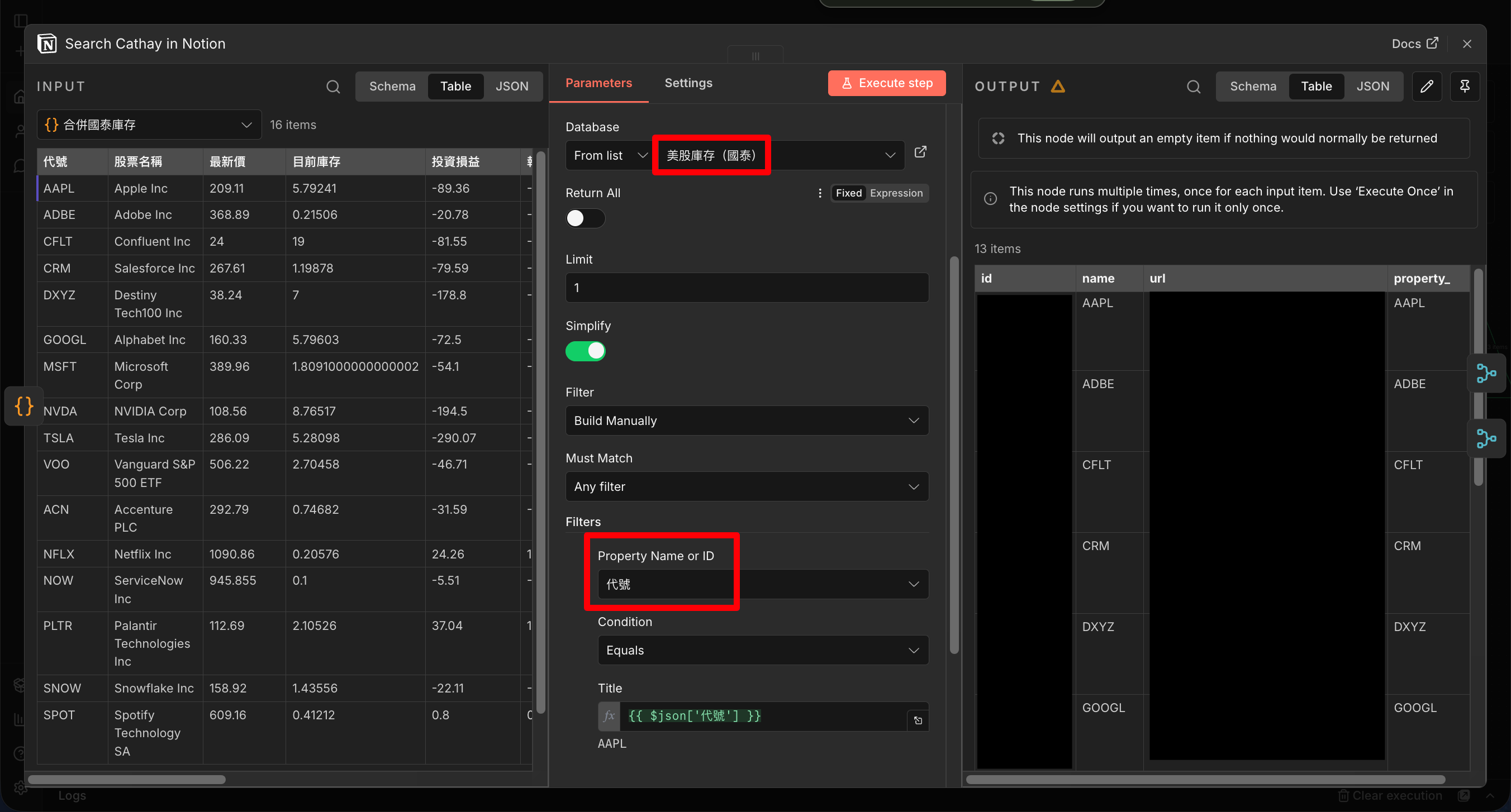
選擇要寫入的 Notion 頁面,並且只篩選出前一個節點也有的股票代碼
上方紅框要重新選擇 美股庫存(國泰),下方紅框我們是用美股代號來配對,所以點開選單選擇「代號」
變動:更新 Notion 欄位
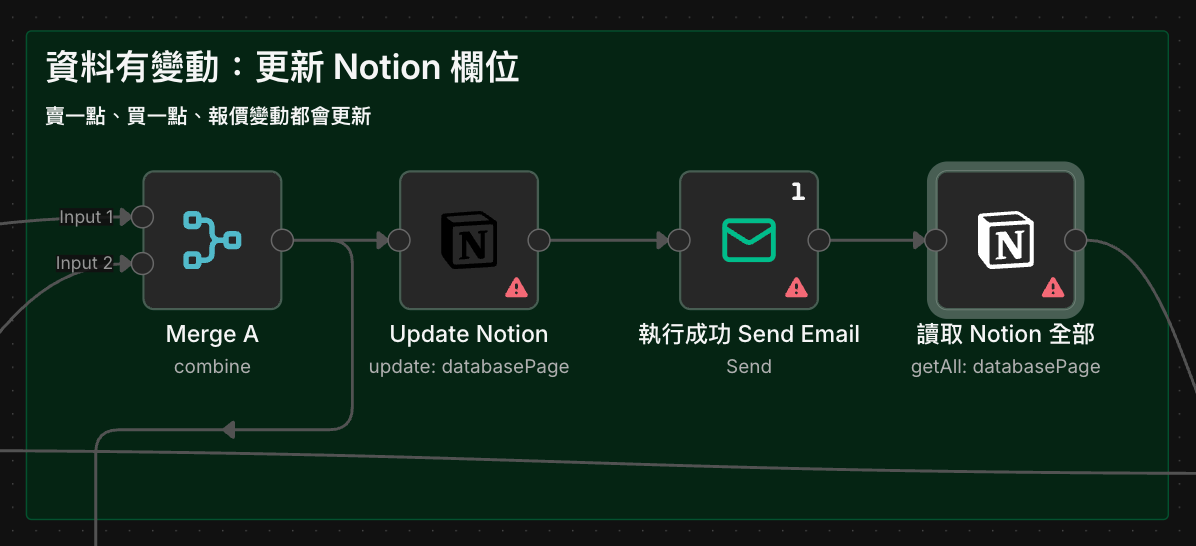
Merge A:在「合併國泰庫存」與「讀取 Notion 重複」之間搭一座橋,準備把新資訊送過去
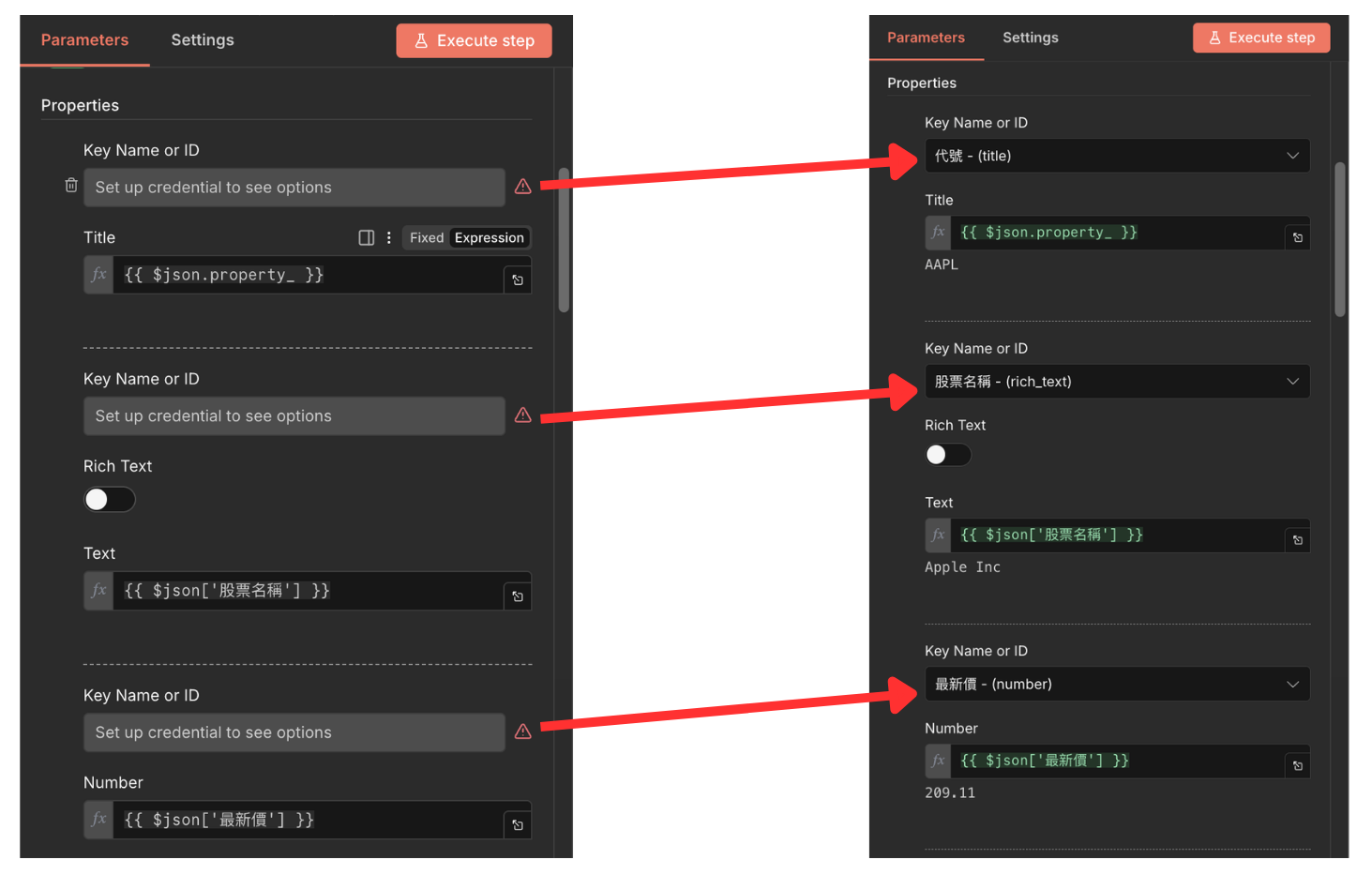
Update Notion:把新資訊更新上去!前面有成功讀取到 Notion 頁面的話,左邊 Key Name or ID 會變成下拉式選單,這邊要依序配對,選完會像右邊那樣
執行成功 Send Email:當初不知道哪根筋不對,把成功通知放在這,總之它能跑⋯⋯
讀取 Notion 全部:這邊才是抓所有股票代碼,稍後處理清倉的股票要用
開倉:新建 Notion 欄位
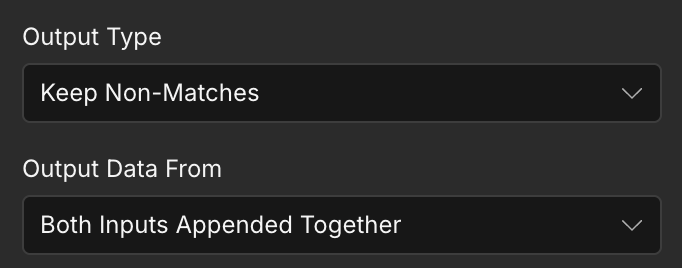
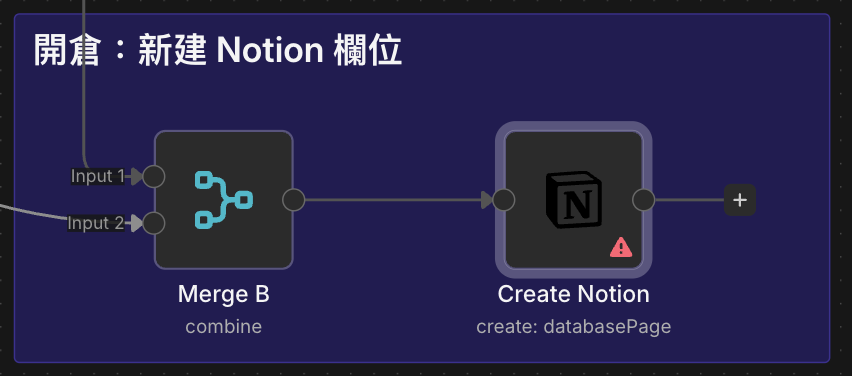
Merge B:在「合併國泰庫存」與「Merge A」之間搭一座橋,但只留下 合併國泰庫存 才有的股票
(因為是新買的,所以你上傳的檔案會有,但 Notion 上還沒有)
Create Notion:把沒有的資料建立上去,同樣要填下拉式選單,方法跟 Update 節點一樣
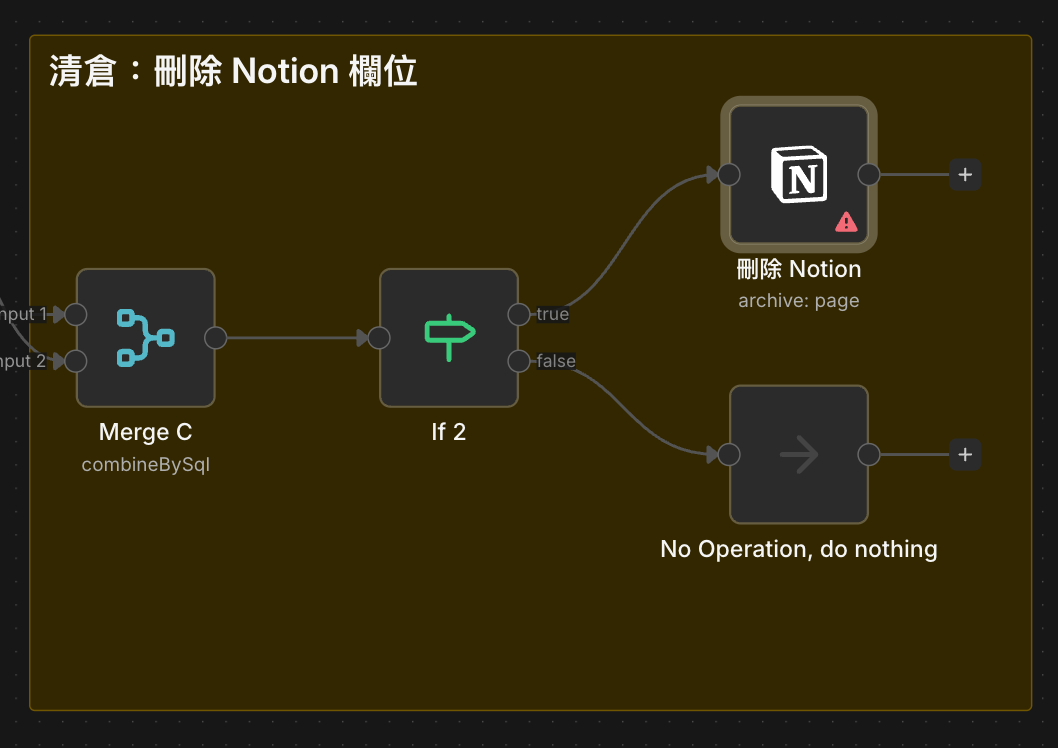
清倉:刪除 Notion 欄位
Merge C:在「讀取 Notion 全部」與「讀取 Notion 重複」之間搭一座橋,但只留下 讀取 Notion 全部 才有的股票
(「全部」有但「重複」沒有,也就是 Notion 有,但上傳的檔案沒有,因為你賣掉了)
(我好怕這邊打錯,自己講到暈)
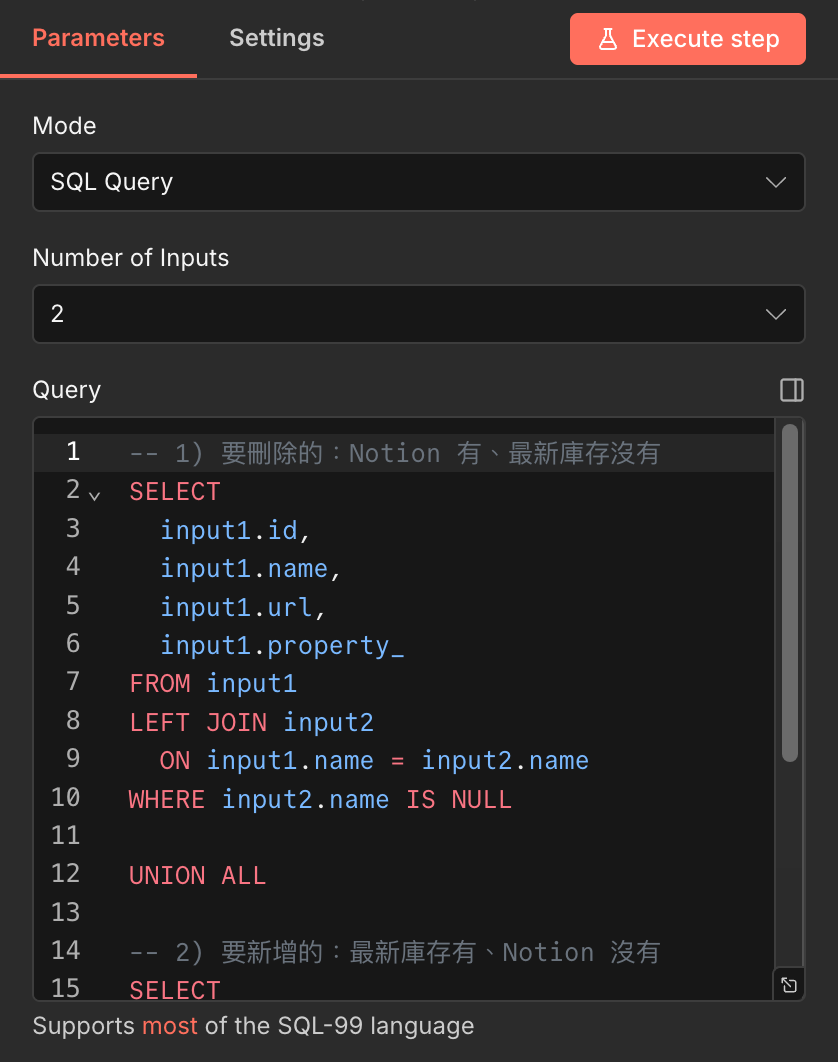
If 2:判斷 Merge C 的狀況是否存在
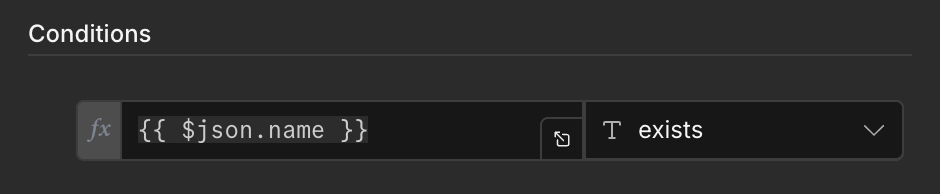
If True:走「刪除 Notion」,把那支股票刪掉
If False:不執行任何動作
/// 使用方式 ///
終於!當我們建置好這個工作流之後,你只需要三分鐘的時間,用手機將檔案上傳到雲端,就可以享受自動化的快感!
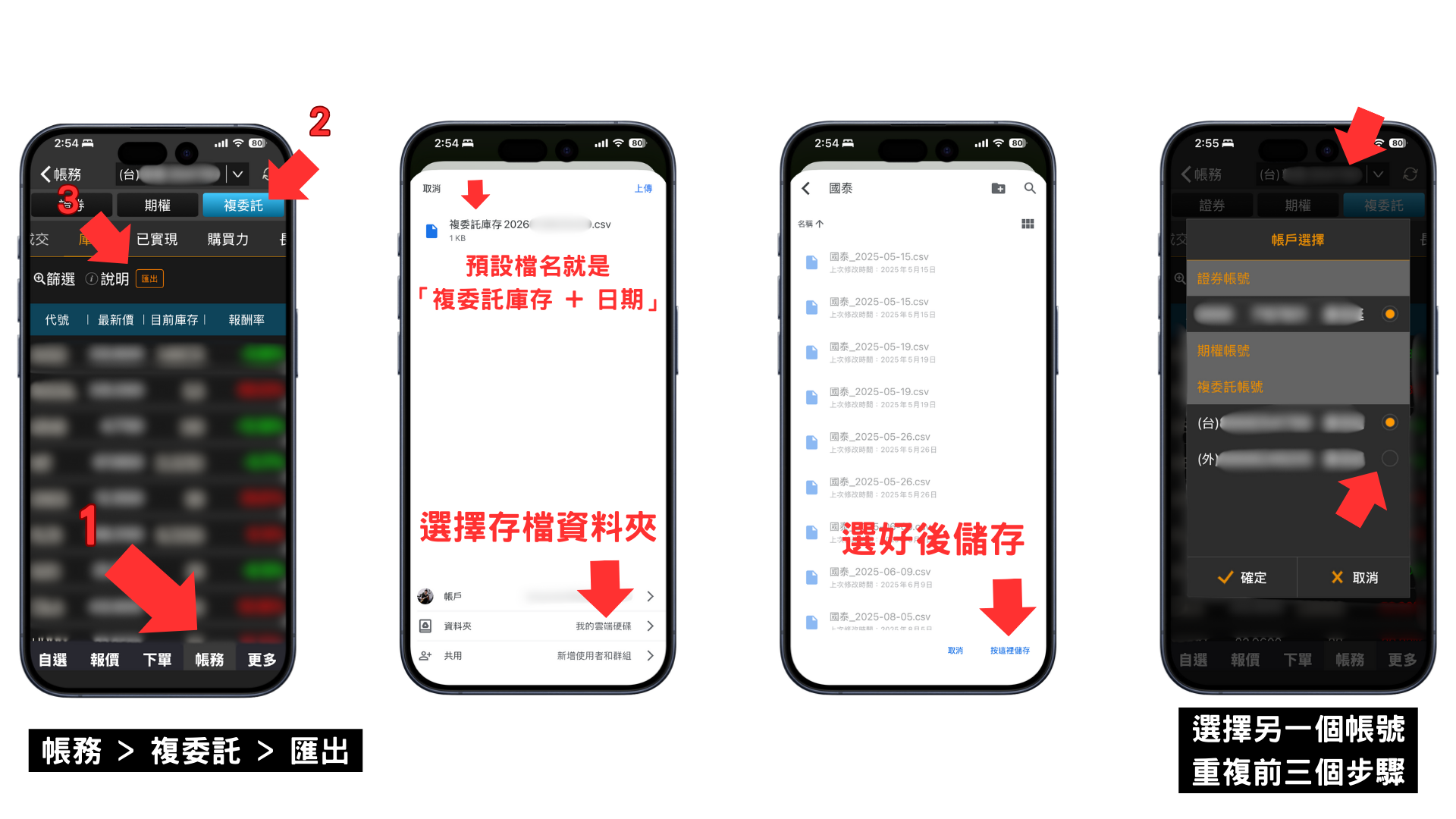
說明:國泰證券可以透過 樹精靈 將我們要的 .csv 檔案匯出,按照下圖步驟操作即可
你可以看到預設的檔名就是「複委託庫存 + 日期」,所以前面在搜尋雲端的時候才會指定要找名稱有「複委託庫存」的檔案
恭喜你看到最後,希望你還沒昏頭,成功跑起來的話也可以標記我!哈哈哈!
畢竟是第一次做的成品,只求能跑就好,現在寫文章重新看,發現超多地方可以優化 XD
例如改檔名、發成功通知,應該要放在最後面,不然如果有問題,除錯會非常麻煩
又或者是啟動改成「偵測到上傳就執行」之類的⋯⋯總之能跑就好!
就這樣!有任何問題或建議都歡迎回覆給我!祝大家炒股愉快!下次見!